<?xml version="1.0" encoding="utf-8"?>
<feed xmlns="http://www.w3.org/2005/Atom">
    <title>μ memo</title>
    <link rel="alternate" type="text/html" href="http://blog.yasaka.com/" />
    <link rel="self" type="application/atom+xml" href="http://blog.yasaka.com/atom.xml" />
    <id>tag:blog.yasaka.com,2009-09-04://1</id>
    <updated>2010-06-03T16:46:16Z</updated>
    <subtitle>a geek&apos;s personal memo for computer, music, sound, electronics, gadgets, network, etc.....</subtitle>
    <generator uri="http://www.sixapart.com/movabletype/">Movable Type Pro 4.261</generator>

<entry>
    <title>iPad用にSuperColliderをビルドしてみた</title>
    <link rel="alternate" type="text/html" href="http://blog.yasaka.com/archives/2010/06/ipadsupercollider.html" />
    <id>tag:blog.yasaka.com,2010://1.1235</id>

    <published>2010-06-03T12:28:55Z</published>
    <updated>2010-06-03T16:46:16Z</updated>

    <summary>久々にネタができたのでmemoを。 先日、予約していたiPad WiFi 16GBモデルが家に届いてから、ずっとこれで遊んでいる。やはりちょっと重いけど、画面が大きいというのは全然違う。 そんなiPadでSuperColliderが動くのかどうか試してみることに。まず、SDKは3.2のものが必要なので、最新版をインストールしておく。その後に、ターミナルでsvnを使って最新版ソースコードをcheckout。 svn co https://supercollider.svn.sourceforge.net/svnroot/supercollider/trunk SuperCollider3 現時点でのリビジョンは　10138。 A    SuperCollider3/windows/sc3-win-installer-template.wxs A    SuperCollider3/windows/Win32Tests.sc A    SuperCollider3/windows/distrowin.py A    SuperCollider3/windows/WindowsReleaseHowTo.txt A    SuperCollider3/windows/compat_stuff A    SuperCollider3/windows/compat_stuff/getopt.c A    SuperCollider3/windows/compat_stuff/WSA-pthread-compat-stuff.cpp A    SuperCollider3/windows/compat_stuff/getopt.h A    SuperCollider3/windows/compat_stuff/stdbool.h A    SuperCollider3/windows/scsynth.vcproj A    SuperCollider3/README LINUX U   SuperCollider3 Checked out revision 10138. iPhone/iPad関係のファイルは、以前と同じように「iphone」フォルダの中に収められている。 まずは、「iPhone_Synth.xcodeproj」を開く。開いたら、プロジェクトウィンドウの左上の「概要」ポップアップメニューから以下の項目を選択する。 ・アクティブSDKを「iPhone Device 3.2」 ・アクティブターゲットを「libscsynth」 続いて、「プロジェクト」メニューから「プロジェクト設定を編集」を選んで設定画面を開く。 コードサイニングの中の「コード署名ID」で自分のIDを選んでから、以下の設定を変更する。 ・DeploymentのTarget Device Familyを「iPad」 ・DeploymentのiPhone OS Deployment Targetを「iPhone OS 3.2」 ・アーキテクチャのベースSDKを「iPhone デバイス 3.2」 設定ができたら設定画面を閉じて「ビルド」メニューから「ビルド」を実行する。手元では警告が11ほど出たが、このままで問題ない。 続いて、「iPhone_Language.xcodeproj」を開く。 まずは、先ほどの「iPhone_Synth.xcodeproj」の設定と同じように、左上の「概要」ポップアップメニューから以下の項目を選択する。 ・アクティブSDKを「iPhone Device 3.2」 ・アクティブターゲットを「SuperCollider」 続いて、「プロジェクト」メニューから「プロジェクト設定を編集」を選んで設定画面を開く。 先ほどと同じように、コードサイニングの中の「コード署名ID」で自分のIDを選んでから、以下の設定を変更する。 ・DeploymentのTarget Device Familyを「iPad」 ・DeploymentのiPhone OS Deployment Targetを「iPhone OS 3.2」 ・アーキテクチャのベースSDKを「iPhone デバイス 3.2」 設定ができたら設定画面を閉じて、「グループとファイル」の中の「Resources」を展開する。 「Resources」の中にある「SuperCollider_MainWindow.xib」をダブルクリックする。すると、Interface Builderが立ち上がり、iPhoneサイズの「Tab Bar Controller」ウィンドウが表示される。ここで、「File」メニューから「Create iPad Version Using Autosizing Masks」を選ぶ。 すると、iPadサイズの「Tab Bar Controller」ウィンドウが表示され、「Untitled」というプロジェクトウィンドウが作られる。 「Untitled」のウィンドウを最前面に持ってきて、「File」メニューから「Save」を選択する。保存する際には、ソースコードの「iphone」フォルダの中の「iPhone Resources」フォルダの中に「SuperCollider_MainWindow.xib」として保存する。 上書き保存(Replace)するかどうか聞かれるので、「Replace」ボタンをクリックして保存する。 保存できたらウィンドウを全て閉じる。 Xcodeに戻って、先ほどの「グループとファイル」の中の「Resources」には他に「SuperCollider_FileTransfer.xib」と「SuperCollider_BrowserPage.xib」というファイルがあるので、これも同様にそれぞれ開いて、「Create iPad Version Using Autosizing Masks」でiPad番のものを生成し、それぞれ同じファイル名で保存する。 Interface Builderのファイルを変更できたら、ビルドを実行する。いくつか警告が表示されるが問題なく完了する。 あとは、アプリをXcodeのオーガナイザを使って自分のiPadに転送する。「グループとファイル」の中の「Products」の中を展開すると「SuperCollider.app」というファイルがあるので、これをDragしてオーガナイザのiPadの項目にDropする。 転送が完了したら、早速iPadで起動してみる。特にエディタ画面が、画面が広くなった＋iPadのまともなキーボードで入力できる、ということで使い物になるレベルになったのではないかなぁ、と。 ...</summary>
    <author>
        <name>yasaka</name>
        <uri>http://blog.yasaka.com/</uri>
    </author>
    
        <category term="sound" scheme="http://www.sixapart.com/ns/types#category" />
    
        <category term="computer" scheme="http://www.sixapart.com/ns/types#category" />
    
        <category term="gadget" scheme="http://www.sixapart.com/ns/types#category" />
    
    
    <content type="html" xml:lang="ja" xml:base="http://blog.yasaka.com/">
        <![CDATA[<p>久々にネタができたのでmemoを。</p>

<p>先日、予約していたiPad WiFi 16GBモデルが家に届いてから、ずっとこれで遊んでいる。やはりちょっと重いけど、画面が大きいというのは全然違う。</p>

<p>そんなiPadでSuperColliderが動くのかどうか試してみることに。まず、SDKは3.2のものが必要なので、最新版をインストールしておく。その後に、ターミナルでsvnを使って最新版ソースコードをcheckout。</p>

<p>svn co https://supercollider.svn.sourceforge.net/svnroot/supercollider/trunk SuperCollider3</p>

<p>現時点でのリビジョンは　10138。</p>

<p>A    SuperCollider3/windows/sc3-win-installer-template.wxs<br />
A    SuperCollider3/windows/Win32Tests.sc<br />
A    SuperCollider3/windows/distrowin.py<br />
A    SuperCollider3/windows/WindowsReleaseHowTo.txt<br />
A    SuperCollider3/windows/compat_stuff<br />
A    SuperCollider3/windows/compat_stuff/getopt.c<br />
A    SuperCollider3/windows/compat_stuff/WSA-pthread-compat-stuff.cpp<br />
A    SuperCollider3/windows/compat_stuff/getopt.h<br />
A    SuperCollider3/windows/compat_stuff/stdbool.h<br />
A    SuperCollider3/windows/scsynth.vcproj<br />
A    SuperCollider3/README LINUX<br />
U   SuperCollider3<br />
Checked out revision 10138.</p>

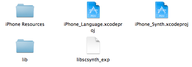
<p>iPhone/iPad関係のファイルは、以前と同じように「iphone」フォルダの中に収められている。</p>

<p><span class="mt-enclosure mt-enclosure-image" style="display: inline;"><a href="http://blog.yasaka.com/assets_c/2010/06/ipadsc1-676.html" onclick="window.open('http://blog.yasaka.com/assets_c/2010/06/ipadsc1-676.html','popup','width=500,height=176,scrollbars=no,resizable=no,toolbar=no,directories=no,location=no,menubar=no,status=no,left=0,top=0'); return false"><img src="http://blog.yasaka.com/assets_c/2010/06/ipadsc1-thumb-192x67-676.png" width="192" height="67" alt="ipadsc1.png" class="mt-image-none" style="" /></a></span></p>

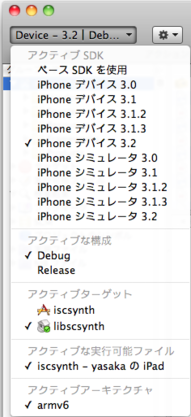
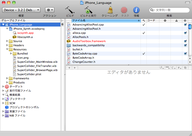
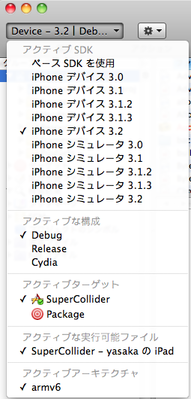
<p>まずは、「iPhone_Synth.xcodeproj」を開く。開いたら、プロジェクトウィンドウの左上の「概要」ポップアップメニューから以下の項目を選択する。</p>

<p>・アクティブSDKを「iPhone Device 3.2」<br />
・アクティブターゲットを「libscsynth」</p>

<p><span class="mt-enclosure mt-enclosure-image" style="display: inline;"><a href="http://blog.yasaka.com/assets_c/2010/06/ipadsc2-679.html" onclick="window.open('http://blog.yasaka.com/assets_c/2010/06/ipadsc2-679.html','popup','width=236,height=513,scrollbars=no,resizable=no,toolbar=no,directories=no,location=no,menubar=no,status=no,left=0,top=0'); return false"><img src="http://blog.yasaka.com/assets_c/2010/06/ipadsc2-thumb-192x417-679.png" width="192" height="417" alt="ipadsc2.png" class="mt-image-none" style="" /></a></span></p>

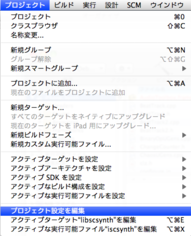
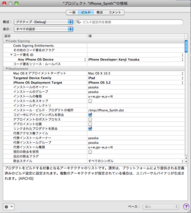
<p>続いて、「プロジェクト」メニューから「プロジェクト設定を編集」を選んで設定画面を開く。</p>

<p><span class="mt-enclosure mt-enclosure-image" style="display: inline;"><a href="http://blog.yasaka.com/assets_c/2010/06/ipadsc3-682.html" onclick="window.open('http://blog.yasaka.com/assets_c/2010/06/ipadsc3-682.html','popup','width=397,height=489,scrollbars=no,resizable=no,toolbar=no,directories=no,location=no,menubar=no,status=no,left=0,top=0'); return false"><img src="http://blog.yasaka.com/assets_c/2010/06/ipadsc3-thumb-192x236-682.png" width="192" height="236" alt="ipadsc3.png" class="mt-image-none" style="" /></a></span></p>

<p><span class="mt-enclosure mt-enclosure-image" style="display: inline;"><a href="http://blog.yasaka.com/assets_c/2010/06/ipadsc4-685.html" onclick="window.open('http://blog.yasaka.com/assets_c/2010/06/ipadsc4-685.html','popup','width=663,height=738,scrollbars=no,resizable=no,toolbar=no,directories=no,location=no,menubar=no,status=no,left=0,top=0'); return false"><img src="http://blog.yasaka.com/assets_c/2010/06/ipadsc4-thumb-192x213-685.png" width="192" height="213" alt="ipadsc4.png" class="mt-image-none" style="" /></a></span></p>

<p>コードサイニングの中の「コード署名ID」で自分のIDを選んでから、以下の設定を変更する。</p>

<p>・DeploymentのTarget Device Familyを「iPad」<br />
・DeploymentのiPhone OS Deployment Targetを「iPhone OS 3.2」<br />
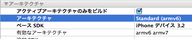
・アーキテクチャのベースSDKを「iPhone デバイス 3.2」</p>

<p><span class="mt-enclosure mt-enclosure-image" style="display: inline;"><a href="http://blog.yasaka.com/assets_c/2010/06/ipadsc5-688.html" onclick="window.open('http://blog.yasaka.com/assets_c/2010/06/ipadsc5-688.html','popup','width=410,height=67,scrollbars=no,resizable=no,toolbar=no,directories=no,location=no,menubar=no,status=no,left=0,top=0'); return false"><img src="http://blog.yasaka.com/assets_c/2010/06/ipadsc5-thumb-192x31-688.png" width="192" height="31" alt="ipadsc5.png" class="mt-image-none" style="" /></a></span></p>

<p><span class="mt-enclosure mt-enclosure-image" style="display: inline;"><a href="http://blog.yasaka.com/assets_c/2010/06/ipadsc6-691.html" onclick="window.open('http://blog.yasaka.com/assets_c/2010/06/ipadsc6-691.html','popup','width=418,height=87,scrollbars=no,resizable=no,toolbar=no,directories=no,location=no,menubar=no,status=no,left=0,top=0'); return false"><img src="http://blog.yasaka.com/assets_c/2010/06/ipadsc6-thumb-192x39-691.png" width="192" height="39" alt="ipadsc6.png" class="mt-image-none" style="" /></a></span></p>

<p>設定ができたら設定画面を閉じて「ビルド」メニューから「ビルド」を実行する。手元では警告が11ほど出たが、このままで問題ない。</p>

<p><span class="mt-enclosure mt-enclosure-image" style="display: inline;"><a href="http://blog.yasaka.com/assets_c/2010/06/ipadsc7-694.html" onclick="window.open('http://blog.yasaka.com/assets_c/2010/06/ipadsc7-694.html','popup','width=183,height=32,scrollbars=no,resizable=no,toolbar=no,directories=no,location=no,menubar=no,status=no,left=0,top=0'); return false"><img src="http://blog.yasaka.com/assets_c/2010/06/ipadsc7-thumb-192x33-694.png" width="192" height="33" alt="ipadsc7.png" class="mt-image-none" style="" /></a></span></p>

<p>続いて、「iPhone_Language.xcodeproj」を開く。</p>

<p><span class="mt-enclosure mt-enclosure-image" style="display: inline;"><a href="http://blog.yasaka.com/assets_c/2010/06/ipadsc9-700.html" onclick="window.open('http://blog.yasaka.com/assets_c/2010/06/ipadsc9-700.html','popup','width=788,height=559,scrollbars=no,resizable=no,toolbar=no,directories=no,location=no,menubar=no,status=no,left=0,top=0'); return false"><img src="http://blog.yasaka.com/assets_c/2010/06/ipadsc9-thumb-192x136-700.png" width="192" height="136" alt="ipadsc9.png" class="mt-image-none" style="" /></a></span></p>

<p>まずは、先ほどの「iPhone_Synth.xcodeproj」の設定と同じように、左上の「概要」ポップアップメニューから以下の項目を選択する。</p>

<p>・アクティブSDKを「iPhone Device 3.2」<br />
・アクティブターゲットを「SuperCollider」</p>

<p><span class="mt-enclosure mt-enclosure-image" style="display: inline;"><a href="http://blog.yasaka.com/assets_c/2010/06/ipadsc10-703.html" onclick="window.open('http://blog.yasaka.com/assets_c/2010/06/ipadsc10-703.html','popup','width=255,height=530,scrollbars=no,resizable=no,toolbar=no,directories=no,location=no,menubar=no,status=no,left=0,top=0'); return false"><img src="http://blog.yasaka.com/assets_c/2010/06/ipadsc10-thumb-192x399-703.png" width="192" height="399" alt="ipadsc10.png" class="mt-image-none" style="" /></a></span></p>

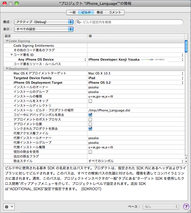
<p>続いて、「プロジェクト」メニューから「プロジェクト設定を編集」を選んで設定画面を開く。</p>

<p><span class="mt-enclosure mt-enclosure-image" style="display: inline;"><a href="http://blog.yasaka.com/assets_c/2010/06/ipadsc11-706.html" onclick="window.open('http://blog.yasaka.com/assets_c/2010/06/ipadsc11-706.html','popup','width=664,height=738,scrollbars=no,resizable=no,toolbar=no,directories=no,location=no,menubar=no,status=no,left=0,top=0'); return false"><img src="http://blog.yasaka.com/assets_c/2010/06/ipadsc11-thumb-192x213-706.png" width="192" height="213" alt="ipadsc11.png" class="mt-image-none" style="" /></a></span></p>

<p>先ほどと同じように、コードサイニングの中の「コード署名ID」で自分のIDを選んでから、以下の設定を変更する。</p>

<p>・DeploymentのTarget Device Familyを「iPad」<br />
・DeploymentのiPhone OS Deployment Targetを「iPhone OS 3.2」<br />
・アーキテクチャのベースSDKを「iPhone デバイス 3.2」</p>

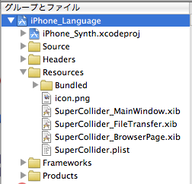
<p>設定ができたら設定画面を閉じて、「グループとファイル」の中の「Resources」を展開する。</p>

<p><span class="mt-enclosure mt-enclosure-image" style="display: inline;"><a href="http://blog.yasaka.com/assets_c/2010/06/ipadsc12-709.html" onclick="window.open('http://blog.yasaka.com/assets_c/2010/06/ipadsc12-709.html','popup','width=252,height=242,scrollbars=no,resizable=no,toolbar=no,directories=no,location=no,menubar=no,status=no,left=0,top=0'); return false"><img src="http://blog.yasaka.com/assets_c/2010/06/ipadsc12-thumb-192x184-709.png" width="192" height="184" alt="ipadsc12.png" class="mt-image-none" style="" /></a></span></p>

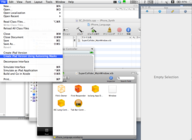
<p>「Resources」の中にある「SuperCollider_MainWindow.xib」をダブルクリックする。すると、Interface Builderが立ち上がり、iPhoneサイズの「Tab Bar Controller」ウィンドウが表示される。ここで、「File」メニューから「Create iPad Version Using Autosizing Masks」を選ぶ。</p>

<p><span class="mt-enclosure mt-enclosure-image" style="display: inline;"><a href="http://blog.yasaka.com/assets_c/2010/06/ipadsc13-712.html" onclick="window.open('http://blog.yasaka.com/assets_c/2010/06/ipadsc13-712.html','popup','width=1080,height=793,scrollbars=no,resizable=no,toolbar=no,directories=no,location=no,menubar=no,status=no,left=0,top=0'); return false"><img src="http://blog.yasaka.com/assets_c/2010/06/ipadsc13-thumb-192x140-712.png" width="192" height="140" alt="ipadsc13.png" class="mt-image-none" style="" /></a></span></p>

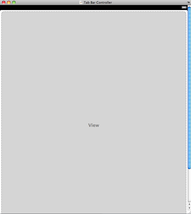
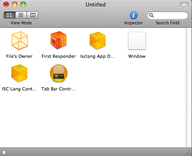
<p>すると、iPadサイズの「Tab Bar Controller」ウィンドウが表示され、「Untitled」というプロジェクトウィンドウが作られる。</p>

<p><span class="mt-enclosure mt-enclosure-image" style="display: inline;"><a href="http://blog.yasaka.com/assets_c/2010/06/ipadsc15-715.html" onclick="window.open('http://blog.yasaka.com/assets_c/2010/06/ipadsc15-715.html','popup','width=782,height=874,scrollbars=no,resizable=no,toolbar=no,directories=no,location=no,menubar=no,status=no,left=0,top=0'); return false"><img src="http://blog.yasaka.com/assets_c/2010/06/ipadsc15-thumb-192x214-715.png" width="192" height="214" alt="ipadsc15.png" class="mt-image-none" style="" /></a></span><span class="mt-enclosure mt-enclosure-image" style="display: inline;"><a href="http://blog.yasaka.com/assets_c/2010/06/ipadsc14-718.html" onclick="window.open('http://blog.yasaka.com/assets_c/2010/06/ipadsc14-718.html','popup','width=471,height=383,scrollbars=no,resizable=no,toolbar=no,directories=no,location=no,menubar=no,status=no,left=0,top=0'); return false"><img src="http://blog.yasaka.com/assets_c/2010/06/ipadsc14-thumb-192x156-718.png" width="192" height="156" alt="ipadsc14.png" class="mt-image-none" style="" /></a></span></p>

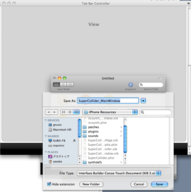
<p>「Untitled」のウィンドウを最前面に持ってきて、「File」メニューから「Save」を選択する。保存する際には、ソースコードの「iphone」フォルダの中の「iPhone Resources」フォルダの中に「SuperCollider_MainWindow.xib」として保存する。</p>

<p><span class="mt-enclosure mt-enclosure-image" style="display: inline;"><a href="http://blog.yasaka.com/assets_c/2010/06/ipadsc16-721.html" onclick="window.open('http://blog.yasaka.com/assets_c/2010/06/ipadsc16-721.html','popup','width=783,height=785,scrollbars=no,resizable=no,toolbar=no,directories=no,location=no,menubar=no,status=no,left=0,top=0'); return false"><img src="http://blog.yasaka.com/assets_c/2010/06/ipadsc16-thumb-192x192-721.png" width="192" height="192" alt="ipadsc16.png" class="mt-image-none" style="" /></a></span></p>

<p>上書き保存(Replace)するかどうか聞かれるので、「Replace」ボタンをクリックして保存する。</p>

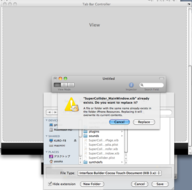
<p><span class="mt-enclosure mt-enclosure-image" style="display: inline;"><a href="http://blog.yasaka.com/assets_c/2010/06/ipadsc17-724.html" onclick="window.open('http://blog.yasaka.com/assets_c/2010/06/ipadsc17-724.html','popup','width=789,height=781,scrollbars=no,resizable=no,toolbar=no,directories=no,location=no,menubar=no,status=no,left=0,top=0'); return false"><img src="http://blog.yasaka.com/assets_c/2010/06/ipadsc17-thumb-192x190-724.png" width="192" height="190" alt="ipadsc17.png" class="mt-image-none" style="" /></a></span></p>

<p>保存できたらウィンドウを全て閉じる。</p>

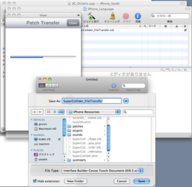
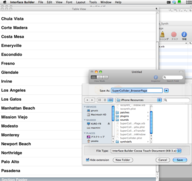
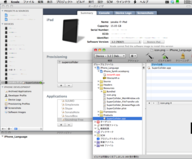
<p>Xcodeに戻って、先ほどの「グループとファイル」の中の「Resources」には他に「SuperCollider_FileTransfer.xib」と「SuperCollider_BrowserPage.xib」というファイルがあるので、これも同様にそれぞれ開いて、「Create iPad Version Using Autosizing Masks」でiPad番のものを生成し、それぞれ同じファイル名で保存する。</p>

<p><span class="mt-enclosure mt-enclosure-image" style="display: inline;"><a href="http://blog.yasaka.com/assets_c/2010/06/ipadsc18-727.html" onclick="window.open('http://blog.yasaka.com/assets_c/2010/06/ipadsc18-727.html','popup','width=813,height=796,scrollbars=no,resizable=no,toolbar=no,directories=no,location=no,menubar=no,status=no,left=0,top=0'); return false"><img src="http://blog.yasaka.com/assets_c/2010/06/ipadsc18-thumb-192x187-727.png" width="192" height="187" alt="ipadsc18.png" class="mt-image-none" style="" /></a></span><span class="mt-enclosure mt-enclosure-image" style="display: inline;"><a href="http://blog.yasaka.com/assets_c/2010/06/ipadsc19-730.html" onclick="window.open('http://blog.yasaka.com/assets_c/2010/06/ipadsc19-730.html','popup','width=941,height=891,scrollbars=no,resizable=no,toolbar=no,directories=no,location=no,menubar=no,status=no,left=0,top=0'); return false"><img src="http://blog.yasaka.com/assets_c/2010/06/ipadsc19-thumb-192x181-730.png" width="192" height="181" alt="" class="mt-image-none" style="" /></a></span></p>

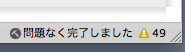
<p>Interface Builderのファイルを変更できたら、ビルドを実行する。いくつか警告が表示されるが問題なく完了する。</p>

<p><span class="mt-enclosure mt-enclosure-image" style="display: inline;"><a href="http://blog.yasaka.com/assets_c/2010/06/ipadsc20-733.html" onclick="window.open('http://blog.yasaka.com/assets_c/2010/06/ipadsc20-733.html','popup','width=185,height=52,scrollbars=no,resizable=no,toolbar=no,directories=no,location=no,menubar=no,status=no,left=0,top=0'); return false"><img src="http://blog.yasaka.com/assets_c/2010/06/ipadsc20-thumb-192x53-733.png" width="192" height="53" alt="ipadsc20.png" class="mt-image-none" style="" /></a></span></p>

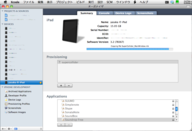
<p>あとは、アプリをXcodeのオーガナイザを使って自分のiPadに転送する。「グループとファイル」の中の「Products」の中を展開すると「SuperCollider.app」というファイルがあるので、これをDragしてオーガナイザのiPadの項目にDropする。</p>

<p><span class="mt-enclosure mt-enclosure-image" style="display: inline;"><a href="http://blog.yasaka.com/assets_c/2010/06/ipadsc21-736.html" onclick="window.open('http://blog.yasaka.com/assets_c/2010/06/ipadsc21-736.html','popup','width=964,height=801,scrollbars=no,resizable=no,toolbar=no,directories=no,location=no,menubar=no,status=no,left=0,top=0'); return false"><img src="http://blog.yasaka.com/assets_c/2010/06/ipadsc21-thumb-192x159-736.png" width="192" height="159" alt="ipadsc21.png" class="mt-image-none" style="" /></a></span><span class="mt-enclosure mt-enclosure-image" style="display: inline;"><a href="http://blog.yasaka.com/assets_c/2010/06/ipadsc22-739.html" onclick="window.open('http://blog.yasaka.com/assets_c/2010/06/ipadsc22-739.html','popup','width=965,height=661,scrollbars=no,resizable=no,toolbar=no,directories=no,location=no,menubar=no,status=no,left=0,top=0'); return false"><img src="http://blog.yasaka.com/assets_c/2010/06/ipadsc22-thumb-192x131-739.png" width="192" height="131" alt="ipadsc22.png" class="mt-image-none" style="" /></a></span></p>

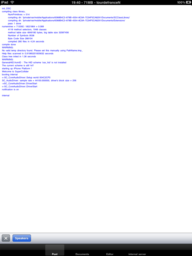
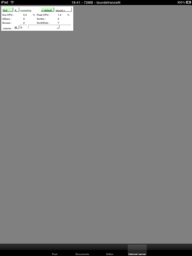
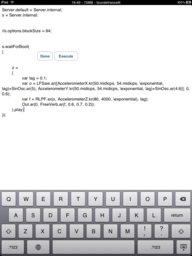
<p>転送が完了したら、早速iPadで起動してみる。特にエディタ画面が、画面が広くなった＋iPadのまともなキーボードで入力できる、ということで使い物になるレベルになったのではないかなぁ、と。</p>

<p><span class="mt-enclosure mt-enclosure-image" style="display: inline;"><a href="http://blog.yasaka.com/assets_c/2010/06/ipadsc23-742.html" onclick="window.open('http://blog.yasaka.com/assets_c/2010/06/ipadsc23-742.html','popup','width=768,height=1024,scrollbars=no,resizable=no,toolbar=no,directories=no,location=no,menubar=no,status=no,left=0,top=0'); return false"><img src="http://blog.yasaka.com/assets_c/2010/06/ipadsc23-thumb-192x256-742.png" width="192" height="256" alt="ipadsc23.png" class="mt-image-none" style="" /></a></span></p>

<p><span class="mt-enclosure mt-enclosure-image" style="display: inline;"><a href="http://blog.yasaka.com/assets_c/2010/06/ipadsc24-745.html" onclick="window.open('http://blog.yasaka.com/assets_c/2010/06/ipadsc24-745.html','popup','width=768,height=1024,scrollbars=no,resizable=no,toolbar=no,directories=no,location=no,menubar=no,status=no,left=0,top=0'); return false"><img src="http://blog.yasaka.com/assets_c/2010/06/ipadsc24-thumb-192x256-745.png" width="192" height="256" alt="ipadsc24.png" class="mt-image-none" style="" /></a></span></p>

<p><span class="mt-enclosure mt-enclosure-image" style="display: inline;"><a href="http://blog.yasaka.com/assets_c/2010/06/ipadsc25-748.html" onclick="window.open('http://blog.yasaka.com/assets_c/2010/06/ipadsc25-748.html','popup','width=768,height=1024,scrollbars=no,resizable=no,toolbar=no,directories=no,location=no,menubar=no,status=no,left=0,top=0'); return false"><img src="http://blog.yasaka.com/assets_c/2010/06/ipadsc25-thumb-192x256-748.png" width="192" height="256" alt="ipadsc25.png" class="mt-image-none" style="" /></a></span></p>]]>
        
    </content>
</entry>

<entry>
    <title>iPhoneアプリ「Touch the Museum」リリース</title>
    <link rel="alternate" type="text/html" href="http://blog.yasaka.com/archives/2010/03/iphonetouch-the-museum.html" />
    <id>tag:blog.yasaka.com,2010://1.1234</id>

    <published>2010-03-30T19:50:55Z</published>
    <updated>2010-03-30T20:01:01Z</updated>

    <summary>http://itunes.apple.com/jp/app/touch-the-museum/id362693348 http://www.itmedia.co.jp/news/articles/1003/29/news049.html http://www.nmwa.go.jp/ http://www.synetics.jp/ うちの会社でアプリの制作を担当した、国立西洋美術館のiPhone/iPod touch用作品ガイド「Touch the Musem」がリリースされました。先ほどからダウンロードできるようになりました。 コンテンツは、NHKエデュケーショナルさんが制作しています。 なお、アプリの制作にあたっては、株式会社センシグナルさん、そして比嘉了さんに大変お世話になりました。ありがとうございます！ http://www.sensignal.co.jp/ http://structor.jp/ アプリは無償でダウンロードできるので是非お試しください。ダウンロードはこちらから。500MBあるので、実機の場合はWiFiでの接続が必要です。 http://itunes.apple.com/jp/app/touch-the-museum/id362693348 また、4月1日(木曜)の16:00からAppleStore銀座にて「iPhoneアプリで楽しむ国立西洋美術館」というイベントが開催されます。 http://www.apple.com/jp/retail/ginza/...</summary>
    <author>
        <name>yasaka</name>
        <uri>http://blog.yasaka.com/</uri>
    </author>
    
        <category term="gadget" scheme="http://www.sixapart.com/ns/types#category" />
    
        <category term="network" scheme="http://www.sixapart.com/ns/types#category" />
    
        <category term="その他" scheme="http://www.sixapart.com/ns/types#category" />
    
    
    <content type="html" xml:lang="ja" xml:base="http://blog.yasaka.com/">
        <![CDATA[<p><a href="http://itunes.apple.com/jp/app/touch-the-museum/id362693348">http://itunes.apple.com/jp/app/touch-the-museum/id362693348</a><br />
<a href="http://www.itmedia.co.jp/news/articles/1003/29/news049.html">http://www.itmedia.co.jp/news/articles/1003/29/news049.html</a><br />
<a href="http://www.nmwa.go.jp/">http://www.nmwa.go.jp/</a><br />
<a href="http://www.synetics.jp/">http://www.synetics.jp/</a></p>

<p>うちの会社でアプリの制作を担当した、国立西洋美術館のiPhone/iPod touch用作品ガイド「Touch the Musem」がリリースされました。先ほどからダウンロードできるようになりました。</p>

<p>コンテンツは、NHKエデュケーショナルさんが制作しています。</p>

<p>なお、アプリの制作にあたっては、株式会社センシグナルさん、そして比嘉了さんに大変お世話になりました。ありがとうございます！</p>

<p><a href="http://www.sensignal.co.jp/">http://www.sensignal.co.jp/</a><br />
<a href="http://structor.jp/">http://structor.jp/</a></p>

<p>アプリは無償でダウンロードできるので是非お試しください。ダウンロードはこちらから。500MBあるので、実機の場合はWiFiでの接続が必要です。</p>

<p><a href="http://itunes.apple.com/jp/app/touch-the-museum/id362693348">http://itunes.apple.com/jp/app/touch-the-museum/id362693348</a></p>

<p>また、4月1日(木曜)の16:00からAppleStore銀座にて「iPhoneアプリで楽しむ国立西洋美術館」というイベントが開催されます。</p>

<p><a href="http://www.apple.com/jp/retail/ginza/">http://www.apple.com/jp/retail/ginza/</a></p>]]>
        
    </content>
</entry>

<entry>
    <title>prestoでのセットリスト</title>
    <link rel="alternate" type="text/html" href="http://blog.yasaka.com/archives/2009/12/presto.html" />
    <id>tag:blog.yasaka.com,2009://1.1233</id>

    <published>2009-12-20T08:01:58Z</published>
    <updated>2009-12-20T08:38:15Z</updated>

    <summary>朝6時に戻ってようやくさきほど起きました...。昨日の新高円寺club linerでのセットリストはこんな感じ。前半は自分の素材も使いつつリズムのないもの中心で、四つ打ちを聴きに来ていた人たちにはどう聴こえるか気になりつつも目線を合わせずに展開。後半は、場で求められているようなものを用意してつなぐ、と。 今回はAbleton Liveでやったんだけど、どうしてもwarpかけた音は時々おかしい。まあ、テンポ強引に合わせるよう処理しているんである程度はしかたないけど。Audio HijackでLiveの出力を奪って録音していたので音源もあるんだけど、自分のWEBに載せた時点でそれは著作権的にアウトなのでできません...。こっそり個別に...。 というわけで、以下にリストを。 artist / track name / album ----- Alvin Lucier/WIRE I/Music on a Long Thin Wire Kenji Yasaka/live control of BugBrand Postcard Weevil Kenji Yasaka/drone-1 Kenji Yasaka/icetest-20090407-3.1 Curtis Roads/Now/Point Line Cloud. Electronic Music 1999-2003. Mangurekan, Elodie Bouchez/Auraton/Replay Debussy Kenji Yasaka/weevil noise collage Brian Eno/Three Variations On The Canon In D Major: (i) Fullness Of The Wind/Discreet Music Ambarchi,Fennesz,Pimmon,Rehberg,Rowe/track 2/Afternoon Tea hoon/ジムノペディ第3番 エリック・サティ/Cd Baby Love Glenn Gould/ゴルトベルク変奏曲～アリア/commmons: schola vol.1 [J.S.Bach] Ryuichi Sakamoto Selections Global Communication/7&apos;39 (Link and E621 Appliance of Science Mix)/Maiden Voyage Aphex Twin/On/On System 7/Alpha Wave (Plastikman Acid House Mix)/Alpha Wave Adam Beyer/Simulated Usage Angelo Badalamenti &amp; Orbital/Beached (Long Version)/Beached Orbital/Doctor?/Halcyon The Advent, Industrialyzer/Terra Nosa...</summary>
    <author>
        <name>yasaka</name>
        <uri>http://blog.yasaka.com/</uri>
    </author>
    
        <category term="music" scheme="http://www.sixapart.com/ns/types#category" />
    
        <category term="sound" scheme="http://www.sixapart.com/ns/types#category" />
    
    
    <content type="html" xml:lang="ja" xml:base="http://blog.yasaka.com/">
        <![CDATA[<p>朝6時に戻ってようやくさきほど起きました...。昨日の新高円寺club linerでのセットリストはこんな感じ。前半は自分の素材も使いつつリズムのないもの中心で、四つ打ちを聴きに来ていた人たちにはどう聴こえるか気になりつつも目線を合わせずに展開。後半は、場で求められているようなものを用意してつなぐ、と。</p>

<p>今回はAbleton Liveでやったんだけど、どうしてもwarpかけた音は時々おかしい。まあ、テンポ強引に合わせるよう処理しているんである程度はしかたないけど。Audio HijackでLiveの出力を奪って録音していたので音源もあるんだけど、自分のWEBに載せた時点でそれは著作権的にアウトなのでできません...。こっそり個別に...。</p>

<p>というわけで、以下にリストを。</p>

<p>artist / track name / album<br />
-----<br />
Alvin Lucier/WIRE I/Music on a Long Thin Wire<br />
Kenji Yasaka/live control of BugBrand Postcard Weevil<br />
Kenji Yasaka/drone-1<br />
Kenji Yasaka/icetest-20090407-3.1<br />
Curtis Roads/Now/Point Line Cloud. Electronic Music 1999-2003.<br />
Mangurekan, Elodie Bouchez/Auraton/Replay Debussy<br />
Kenji Yasaka/weevil noise collage<br />
Brian Eno/Three Variations On The Canon In D Major: (i) Fullness Of The Wind/Discreet Music<br />
Ambarchi,Fennesz,Pimmon,Rehberg,Rowe/track 2/Afternoon Tea<br />
hoon/ジムノペディ第3番 エリック・サティ/Cd Baby Love<br />
Glenn Gould/ゴルトベルク変奏曲～アリア/commmons: schola vol.1 [J.S.Bach] Ryuichi Sakamoto Selections<br />
Global Communication/7'39 (Link and E621 Appliance of Science Mix)/Maiden Voyage<br />
Aphex Twin/On/On<br />
System 7/Alpha Wave (Plastikman Acid House Mix)/Alpha Wave<br />
Adam Beyer/Simulated Usage<br />
Angelo Badalamenti & Orbital/Beached (Long Version)/Beached<br />
Orbital/Doctor?/Halcyon<br />
The Advent, Industrialyzer/Terra Nosa</p>]]>
        
    </content>
</entry>

<entry>
    <title>とりあえず告知</title>
    <link rel="alternate" type="text/html" href="http://blog.yasaka.com/archives/2009/12/post-188.html" />
    <id>tag:blog.yasaka.com,2009://1.1232</id>

    <published>2009-12-18T23:20:06Z</published>
    <updated>2009-12-18T23:23:32Z</updated>

    <summary>今晩(12/19 土曜)の深夜に、新高円寺のclub linerでDJすることになりました。大学のときの友人の初イベントということで、変な音だしに行ってきます。 詳細はこちら。 http://sites.google.com/site/prestosoundz/ サイト上のフォームに登録するとゲストリストに登録され、入場料が1,500円から1,000円にディスカウントされるようです。 ...</summary>
    <author>
        <name>yasaka</name>
        <uri>http://blog.yasaka.com/</uri>
    </author>
    
        <category term="music" scheme="http://www.sixapart.com/ns/types#category" />
    
        <category term="sound" scheme="http://www.sixapart.com/ns/types#category" />
    
    
    <content type="html" xml:lang="ja" xml:base="http://blog.yasaka.com/">
        <![CDATA[<p>今晩(12/19 土曜)の深夜に、新高円寺のclub linerでDJすることになりました。大学のときの友人の初イベントということで、変な音だしに行ってきます。</p>

<p>詳細はこちら。</p>

<p><a href="http://sites.google.com/site/prestosoundz/">http://sites.google.com/site/prestosoundz/<br />
</a></p>

<p>サイト上のフォームに登録するとゲストリストに登録され、入場料が1,500円から1,000円にディスカウントされるようです。<br />
</p>]]>
        
    </content>
</entry>

<entry>
    <title>音楽三昧な三連休</title>
    <link rel="alternate" type="text/html" href="http://blog.yasaka.com/archives/2009/11/post-187.html" />
    <id>tag:blog.yasaka.com,2009://1.1231</id>

    <published>2009-11-22T19:27:37Z</published>
    <updated>2009-11-25T07:26:58Z</updated>

    <summary>三連休のうち二日もテクノ系イベントに行き、最終日はまたMichael JacksonのThis is Itを。11/21(Sat)は幕張メッセで行われた、Warp20(http://www.electraglide.info/)。11/22(Sun)は、恵比寿Liquidroomで行われた、The ORBのライブ(http://www.liquidroom.net/pickup/2091122)。11/23(Mon)は新宿三丁目WALD9でthis is it。 Warp20の方は、お目当てがLFO以外いないなぁ、と、かなりモチベーション低い状態で向かったんだけど、ついてちょうどWarpのレーベルオーナー、Steve Beckettがまわし始めた頃で、いきなりGalaxy 2 GalaxyのAmazonをかけていて(確かそうだったはず...)つい反応してしまった。そのあとも、Warpのアーティスト中心に比較的古い曲中心にかけてくれていたので、思いのほか楽しめた：）。 そのあとのBattlesは、CDで音を聴いても会場で演奏を聴いてもやはりなんでWarpにいるんだろう、と思ってしまう。悪くないけど、なぜWarp？ O.N.OのDJになってトイレに向かったんだけど、会場に３つしかトイレがなく、どれも男女とも行列状態...。最悪。だいたい１０分待ちくらいか。あと、バーカウンターもそこそこ待たされる。ビール売ってるんだけど、缶ビールをコップに入れただけのもの。缶を会場に持ち込ませたくないのはわかるんだけどかなりダメな感じ。それだったら、樽とビアサーバ用意して生ビールにして欲しい...。 Chris Cunninghamは会場内に入るタイミングをのがし入り口付近でスクリーンだけみていたけど、Aphex TwinのPVで使っていた素材+新しいものを使ってかなり激しく展開していた。映像素材も放送禁止系のがいくつかあったり...。 Rei Harakamiは元々は聴くつもりなかったんだけど、そのあとのLFOの場所取りのために潜り込む。PA卓の横あたりを確保できたのであとはのんびりしていようと思ったんだけど、CDとは違って意外と固い音が多いのに驚いて聴いてしまう。ただ、delayのfeedbackがかかりすぎて歪んでいた音がかなり耳への刺激が強く、耐えられずに耳を塞ぐこともしばしば。それ以外の音はけっこう良かったんだけど。MCも、なんかいい感じのおっさん丸出しな雰囲気で面白かった：）。 そして、LFO。いつ以来だかもう覚えていないけど、やはりいいね。PA卓のレベルメーターはほとんど天井に張り付いたまま動いていなかった(^^;)。そのくらいずっとアッパーな感じのまま１時間。個人的には、L.F.O.とTied Upが聴けた時点で大満足。 翌日のliquidroomでの the orb は、その直前までAXISであった多摩美情報デザイン学科情報芸術コースの展覧会レセプションパーティーがあって、既にだいぶ酔った状態でliquidroom入り。だいぶ早く入ったおかげで、ステージ正面のスツールがあるところにすわれたのが救いか。でも、かなり眠くて最初のDJの途中で寝てしまい、次に起きた時は既にThomas Fehlmannが回していた...。そこに途中からAlex Patersonが入ってきて、ベーシックなトラックをThomas FehlmannのMacから、上にかぶせる音ネタをAlex PatersonがレコードやCDなどから出してくる、という構成で展開。the orb&apos;s adventures beyond the ultraworldからのトラックを中心に最新アルバムの中の曲などをやっていたけど、little fluffy cloudsをやった時点でもう大満足。あとはもうどうでもいい。ライブ全体としてはかなりフロアよりなアレンジ。固いリズムトラックに有名なフレーズがかぶさってきて、Alex Patersonがいろんなネタをかぶせてくる。けっこう楽しめました。 で、最後はthis is it。２回目だけど十分楽しめた。今週金曜までだから、あともう１回夜中にいってくるかなぁ。 ちなみに、２つのライブの方はチケット２枚ずつ購入したにもかかわらず、結局一緒にいける人を誘うことができず悲しいことに...。人望ないね...。...</summary>
    <author>
        <name>yasaka</name>
        <uri>http://blog.yasaka.com/</uri>
    </author>
    
        <category term="music" scheme="http://www.sixapart.com/ns/types#category" />
    
    
    <content type="html" xml:lang="ja" xml:base="http://blog.yasaka.com/">
        <![CDATA[<p>三連休のうち二日もテクノ系イベントに行き、最終日はまたMichael JacksonのThis is Itを。11/21(Sat)は幕張メッセで行われた、Warp20(<a href="http://www.electraglide.info/">http://www.electraglide.info/</a>)。11/22(Sun)は、恵比寿Liquidroomで行われた、The ORBのライブ(<a href="http://www.liquidroom.net/pickup/2091122">http://www.liquidroom.net/pickup/2091122</a>)。11/23(Mon)は新宿三丁目WALD9でthis is it。</p>

<p>Warp20の方は、お目当てがLFO以外いないなぁ、と、かなりモチベーション低い状態で向かったんだけど、ついてちょうどWarpのレーベルオーナー、Steve Beckettがまわし始めた頃で、いきなりGalaxy 2 GalaxyのAmazonをかけていて(確かそうだったはず...)つい反応してしまった。そのあとも、Warpのアーティスト中心に比較的古い曲中心にかけてくれていたので、思いのほか楽しめた：）。</p>

<p>そのあとのBattlesは、CDで音を聴いても会場で演奏を聴いてもやはりなんでWarpにいるんだろう、と思ってしまう。悪くないけど、なぜWarp？</p>

<p>O.N.OのDJになってトイレに向かったんだけど、会場に３つしかトイレがなく、どれも男女とも行列状態...。最悪。だいたい１０分待ちくらいか。あと、バーカウンターもそこそこ待たされる。ビール売ってるんだけど、缶ビールをコップに入れただけのもの。缶を会場に持ち込ませたくないのはわかるんだけどかなりダメな感じ。それだったら、樽とビアサーバ用意して生ビールにして欲しい...。</p>

<p>Chris Cunninghamは会場内に入るタイミングをのがし入り口付近でスクリーンだけみていたけど、Aphex TwinのPVで使っていた素材+新しいものを使ってかなり激しく展開していた。映像素材も放送禁止系のがいくつかあったり...。</p>

<p>Rei Harakamiは元々は聴くつもりなかったんだけど、そのあとのLFOの場所取りのために潜り込む。PA卓の横あたりを確保できたのであとはのんびりしていようと思ったんだけど、CDとは違って意外と固い音が多いのに驚いて聴いてしまう。ただ、delayのfeedbackがかかりすぎて歪んでいた音がかなり耳への刺激が強く、耐えられずに耳を塞ぐこともしばしば。それ以外の音はけっこう良かったんだけど。MCも、なんかいい感じのおっさん丸出しな雰囲気で面白かった：）。</p>

<p>そして、LFO。いつ以来だかもう覚えていないけど、やはりいいね。PA卓のレベルメーターはほとんど天井に張り付いたまま動いていなかった(^^;)。そのくらいずっとアッパーな感じのまま１時間。個人的には、L.F.O.とTied Upが聴けた時点で大満足。</p>

<p>翌日のliquidroomでの the orb は、その直前までAXISであった多摩美情報デザイン学科情報芸術コースの展覧会レセプションパーティーがあって、既にだいぶ酔った状態でliquidroom入り。だいぶ早く入ったおかげで、ステージ正面のスツールがあるところにすわれたのが救いか。でも、かなり眠くて最初のDJの途中で寝てしまい、次に起きた時は既にThomas Fehlmannが回していた...。そこに途中からAlex Patersonが入ってきて、ベーシックなトラックをThomas FehlmannのMacから、上にかぶせる音ネタをAlex PatersonがレコードやCDなどから出してくる、という構成で展開。the orb's adventures beyond the ultraworldからのトラックを中心に最新アルバムの中の曲などをやっていたけど、little fluffy cloudsをやった時点でもう大満足。あとはもうどうでもいい。ライブ全体としてはかなりフロアよりなアレンジ。固いリズムトラックに有名なフレーズがかぶさってきて、Alex Patersonがいろんなネタをかぶせてくる。けっこう楽しめました。</p>

<p>で、最後はthis is it。２回目だけど十分楽しめた。今週金曜までだから、あともう１回夜中にいってくるかなぁ。</p>

<p>ちなみに、２つのライブの方はチケット２枚ずつ購入したにもかかわらず、結局一緒にいける人を誘うことができず悲しいことに...。人望ないね...。</p>]]>
        
    </content>
</entry>

<entry>
    <title>sketch 7</title>
    <link rel="alternate" type="text/html" href="http://blog.yasaka.com/archives/2009/10/sketch-7.html" />
    <id>tag:blog.yasaka.com,2009://1.1230</id>

    <published>2009-10-11T05:51:25Z</published>
    <updated>2009-10-11T05:53:28Z</updated>

    <summary>素材を並べただけの状態。極端にクリップしているように聴こえる音は細かくつぶさないとだめだな...。 mix1-20091011-1.mp3...</summary>
    <author>
        <name>yasaka</name>
        <uri>http://blog.yasaka.com/</uri>
    </author>
    
    
    <content type="html" xml:lang="ja" xml:base="http://blog.yasaka.com/">
        <![CDATA[<p>素材を並べただけの状態。極端にクリップしているように聴こえる音は細かくつぶさないとだめだな...。</p>

<p><span class="mt-enclosure mt-enclosure-audio" style="display: inline;"><a href="http://blog.yasaka.com/mix1-20091011-1.mp3">mix1-20091011-1.mp3</a></span></p>]]>
        
    </content>
</entry>

<entry>
    <title>sketch 6</title>
    <link rel="alternate" type="text/html" href="http://blog.yasaka.com/archives/2009/10/sketch-6.html" />
    <id>tag:blog.yasaka.com,2009://1.1229</id>

    <published>2009-10-08T11:32:49Z</published>
    <updated>2009-10-08T11:34:06Z</updated>

    <summary>うううん、まだまだだな...。 test3-1-20091008.mp3...</summary>
    <author>
        <name>yasaka</name>
        <uri>http://blog.yasaka.com/</uri>
    </author>
    
        <category term="music" scheme="http://www.sixapart.com/ns/types#category" />
    
        <category term="sound" scheme="http://www.sixapart.com/ns/types#category" />
    
    
    <content type="html" xml:lang="ja" xml:base="http://blog.yasaka.com/">
        <![CDATA[<p>うううん、まだまだだな...。</p>

<p><span class="mt-enclosure mt-enclosure-audio" style="display: inline;"><a href="http://blog.yasaka.com/test3-1-20091008.mp3">test3-1-20091008.mp3</a></span></p>]]>
        
    </content>
</entry>

<entry>
    <title>how2RjDj 2</title>
    <link rel="alternate" type="text/html" href="http://blog.yasaka.com/archives/2009/09/how2rjdj-2.html" />
    <id>tag:blog.yasaka.com,2009://1.1227</id>

    <published>2009-09-18T23:51:36Z</published>
    <updated>2009-09-19T00:30:33Z</updated>

    <summary>引き続き、RjDj Sprint Tokyoの際に得たノウハウの備忘録を。そういえば、先日RjDjがアップデートされていたな。 今回は、シーンをiPhoneに転送する際のもう一つの方法を。RjDj Composers Packに付属するrjzserverを使って実機に転送してみる。RjDj Sprint Tokyoの際には一人でこの方法を使って実機転送しまくっていた。というのも、いちいち rjdj.me のWEBサービスにアップする作業が手順が多くてちょっと面倒だったのと、他人のディスクスペースを公開しないjunkなシーンで埋めることに少々抵抗があったから。おそらく、自分のWAVファイルとかをシーンに組み込んだりしてサイズが大きくなったものは、rjdj.me にアップするよりもrjzserverを使ってローカルで転送した方がアップロード、ダウンロードの時間も節約できるだろう。 今回もMac OS Xをベースに進めていくが、基本的には同じことをwindowsでも実現できるはず。ホスト側のMacと実機のiPhone/iPod touchは同じLANに接続されている方が望ましい。これは、rjzserverはiPhone/iPod touchからみた場合WEBのproxyサーバーとして機能するため。 ちなみに、先日多摩美でレクチャーをしていただいた際にFrank氏本人から聞いた話によると、次期RjDjではファイル転送のための機能を内蔵するため、rjzserverは必要なくなるだろう、とのこと。なので、この手順はいずれ不要になるはず。 1. 実機に転送するシーンを用意する how2RjDj 1(http://blog.yasaka.com/archives/2009/09/how2rjdj-1.html)の「5. image.jpgとinfo.plist」までで行ったことと同じ。実は、rjzserverを使う場合は .rjz 形式にしなくても rjzserver 側ですべて圧縮、拡張子の変更といった処理を自動的にしてくれる。なので、シーンを作ったら、すぐに rjzserver にアクセスすればiPhone/iPod touchに転送して動作確認できる。これはシーン制作の際には非常に便利。 2. Mac側とiPhone/iPod touchのネットワークを確認 Mac本体とiPhone/iPod touchが同じネットワークに接続されていることを確認する。Mac側であれば、システム環境設定の中のネットワークという項目の中にある「状況」というところにIPアドレスが表示されている。 iPhone/iPod touch側は、「設定」の中の「Wi-Fi」の中の接続されている無線LANアクセスポイントの名称の矢印をtapするとIPアドレスなどが表示される。 両方とも無線LANで接続されているのであれば、同じアクセスポイントに接続されていることが確認できればOK。そうでない場合は、同じサブネット内にいることが確認できればOK。 3. rjzserverを起動 続いて、Mac側で rjzserver を起動する。Macの場合、RjDj Composer Packのフォルダ内にアプリケーション形式で用意されている。WindowsやLinuxでは、rjzserverというフォルダの中にある rjzserver.py というファイルを python で実行することで起動される。 ※ここで注意。2009/09/17現在、RjDjComposerPack_mac.zipに含まれているrjzserverのアプリは10.6、つまりSnow Leopardでは動作しない。どうも、使用しているライブラリの依存関係が崩れてしまっているようだ。10.5(Leopard)では問題なく動作している。Snow Leopardでは rjzserver をアプリケーション形式にビルドし直す必要がある。この手順は最後に示す。 rjzserverを起動すると以下のようなウィンドウが表示される。 続いて、「File」メニューから「Set scene directory」を選び、rjzファイルが置いてあるフォルダを指定する。 今回の場合は、「RjDjComposerPack_mac」直下に置いてあるので、このフォルダを指定する。 すると、ウィンドウに「Set .rj scenes directory to /Users/yasaka/Desktop/RjDjComposerPack_mac」と表示され、設定ができたことが確認できる。 確認ができたら、rjzserverのウィンドウ内に表示されていた「Listening on」のところに表示されているURLをコピーし、Mac側のWEBブラウザにペースとして表示できるか確認する。僕の手元では、「http://192.168.0.104:8314/」となっていた。 このURLにブラウザでアクセスし、以下のような画面が表示されればrjzserver側の準備は完了。 4. iPhone/iPod touch側のネットワークの設定 iPhone/iPod touch側に rjzserver をプロキシサーバーとしてアクセスするよう設定する。先ほどとiPhone/iPod touchのIPアドレスを確認したときと同様、「設定」の中の「Wi-Fi」の中の接続されている無線LANアクセスポイントの名称の矢印をtapする。IPアドレスなどが表示されるが、画面を下にスクロールしていくとHTTPプロキシという項目がある。 初期状態では「オフ」になっていると思うので、まずは「手動」を選択する。すると、「サーバ」、「ポート」、「認証」といった項目が表示される。 ここに、rjzserver の動いているMacのIPアドレス、そしてrjzserverが利用しているポート番号を入力する。先ほどrjzserverを起動した際に表示されていた「Listening on」のあとに表示されていたURL部分からIPアドレスとポート番号を取り出す。手元では、「http://192.168.0.104:8314/」となっているが、このうち「192.168.0.104」の部分がIPアドレスで、「：」のあとに続く「8314」という部分がポート番号を表している。 情報が用意できたら、HTTPプロキシとして設定する。「サーバ」の項目にIPアドレスを、そして「ポート」の項目にはポート番号を入力する。 入力ができたらホームボタンでSpringBoardに戻る。 HTTPプロキシの設定がうまくいっているか確認するためにSafariを起動する。起動したら、URLの部分に「http://rjdj.me/」と入力する。 入力ができたら、「Go」ボタンをtapする。以下のような画面が表示されれば、rjzserver との接続設定は完了。 5. iPhone/iPod touchから rjzserver にアクセス rjzserverで指定したディレクトリにシーンのフォルダが配置されていることを確認したあとに、先ほどiPhone/iPod touchのSafariで開いたURLを再度開く。接続できるとこのような画面が表示される。 フォルダのまま、つまり、「test1.rj」として置いてあるはずのシーンが、Safari内では「Install test1.rjz」と、 .rjz 形式で表示されていることがわかる。このリンクをtapすると、RjDjが起動し、シーンファイルがインストールされる。 このように、毎回修正するたびに .rjz 形式のファイルを作成する必要がなく、また rjdj.me のWEBサービスにアップする手続きも不要であるため、頻繁に修正、インストールを繰り返す際には非常に便利。 ちなみに、作業が終わったあと、iPhone/iPod touchのネットワーク設定に再度アクセスし、HTTPプロキシを「オフ」にすることをお忘れなく。HTTPプロキシを有効のままだと他の作業ができないので注意していただきたい。 お試しあれ。 おまけ. Snow Leopardで rjzserver をビルドする 冒頭にも説明したように、RjDj Composers Packに含まれているrjzserver.appはLeopard用にビルドされたもので、Snow Leopardでは動作しない。動かそうとすると、こんな画面が表示される。 エラーを見る限りでは、ライブラリ周りの整合性の問題のように見えたので、rjzserver をリビルドする。 1. build-mac.sh を修正 RjDj Composers Pack内の rjzserver というフォルダの中に「build-mac.sh」というシェルスクリプトがある。これをそのまま実行しようとすると最後の方に rjdj.me へ出来上がったアプリをアップロードする部分まで含まれているので、その部分を削る。 まず、テキストエディタで「build-mac.sh」を開く。くれぐれも、「build-mac.sh」をダブルクリックしないように。Mac OS Xに標準のテキストエディットでも開けるはず。以下のようなウィンドウが開く。 この内容を、以下のように修正する。 つまり、最終的には #!/bin/sh svn -r447 co http://svn.makotemplates.org/mako/trunk/lib/mako /System/Library/Frameworks/Python.framework/Versions/2.5/Extras/bin/py2applet -i mako.cache rjzserver.py media/ の3行以外は削除することになる。削除できたら保存する。 2. build-mac.shをターミナルから実行 続いて、「アプリケーション」内の「ユーティリティ」フォルダ内にある「ターミナル」というアプリケーションを起動する。 ウィンドウが開いたら、「cd」コマンドで、RjDj Composers Pack内の rjzserver フォルダへ移動する。手元の場合はデスクトップ上にRjDj Composers Packを置いてあるので、 cd ~/Desktop/RjDjComposerPack_mac/rjzserver という記述になる。ちなみに、この時点で「cd コマンドってなに？」という方は、これ以降続けない方がいいかも...。 移動したら、「ls」コマンドで先ほど修正した「build-mac.sh」ファイルがあるのを確認する。 確認できたら、 sh ./build-mac.sh と実行する。すると、以下のようにいろんなメッセージが表示される。 色々と表示されたあとに、最後にこんな感じで再びプロンプトが表示される。 Finderでrjzserverフォルダの中を確認し、rjzserverアプリが存在していればビルドは完了。 あとは、上記のように起動して設定すれば同じように利用できるはず。ちなみに、ビルドは32bitモードでしか確認していないので、64bitモードでどのようになるかは確認できていないのでご注意を。...</summary>
    <author>
        <name>yasaka</name>
        <uri>http://blog.yasaka.com/</uri>
    </author>
    
        <category term="computer" scheme="http://www.sixapart.com/ns/types#category" />
    
        <category term="gadget" scheme="http://www.sixapart.com/ns/types#category" />
    
        <category term="music" scheme="http://www.sixapart.com/ns/types#category" />
    
        <category term="sound" scheme="http://www.sixapart.com/ns/types#category" />
    
    
    <content type="html" xml:lang="ja" xml:base="http://blog.yasaka.com/">
        <![CDATA[<p>引き続き、RjDj Sprint Tokyoの際に得たノウハウの備忘録を。そういえば、先日RjDjがアップデートされていたな。</p>

<p>今回は、シーンをiPhoneに転送する際のもう一つの方法を。RjDj Composers Packに付属するrjzserverを使って実機に転送してみる。RjDj Sprint Tokyoの際には一人でこの方法を使って実機転送しまくっていた。というのも、いちいち rjdj.me のWEBサービスにアップする作業が手順が多くてちょっと面倒だったのと、他人のディスクスペースを公開しないjunkなシーンで埋めることに少々抵抗があったから。おそらく、自分のWAVファイルとかをシーンに組み込んだりしてサイズが大きくなったものは、rjdj.me にアップするよりもrjzserverを使ってローカルで転送した方がアップロード、ダウンロードの時間も節約できるだろう。</p>

<p>今回もMac OS Xをベースに進めていくが、基本的には同じことをwindowsでも実現できるはず。ホスト側のMacと実機のiPhone/iPod touchは同じLANに接続されている方が望ましい。これは、rjzserverはiPhone/iPod touchからみた場合WEBのproxyサーバーとして機能するため。</p>

<p>ちなみに、先日多摩美でレクチャーをしていただいた際にFrank氏本人から聞いた話によると、次期RjDjではファイル転送のための機能を内蔵するため、rjzserverは必要なくなるだろう、とのこと。なので、この手順はいずれ不要になるはず。</p>

<p><br />
<strong>1. 実機に転送するシーンを用意する</strong></p>

<p>how2RjDj 1(<a href="http://blog.yasaka.com/archives/2009/09/how2rjdj-1.html">http://blog.yasaka.com/archives/2009/09/how2rjdj-1.html</a>)の「5. image.jpgとinfo.plist」までで行ったことと同じ。実は、rjzserverを使う場合は .rjz 形式にしなくても rjzserver 側ですべて圧縮、拡張子の変更といった処理を自動的にしてくれる。なので、シーンを作ったら、すぐに rjzserver にアクセスすればiPhone/iPod touchに転送して動作確認できる。これはシーン制作の際には非常に便利。</p>

<p><br />
<strong>2. Mac側とiPhone/iPod touchのネットワークを確認</strong></p>

<p>Mac本体とiPhone/iPod touchが同じネットワークに接続されていることを確認する。Mac側であれば、システム環境設定の中のネットワークという項目の中にある「状況」というところにIPアドレスが表示されている。</p>

<p><span class="mt-enclosure mt-enclosure-image" style="display: inline;"><a href="http://blog.yasaka.com/assets_c/2009/09/pd2-1-599.html" onclick="window.open('http://blog.yasaka.com/assets_c/2009/09/pd2-1-599.html','popup','width=668,height=560,scrollbars=no,resizable=no,toolbar=no,directories=no,location=no,menubar=no,status=no,left=0,top=0'); return false"><img src="http://blog.yasaka.com/assets_c/2009/09/pd2-1-thumb-192x160-599.png" width="192" height="160" alt="pd2-1.png" class="mt-image-none" style="" /></a></span><span class="mt-enclosure mt-enclosure-image" style="display: inline;"><a href="http://blog.yasaka.com/assets_c/2009/09/pd2-2-602.html" onclick="window.open('http://blog.yasaka.com/assets_c/2009/09/pd2-2-602.html','popup','width=668,height=578,scrollbars=no,resizable=no,toolbar=no,directories=no,location=no,menubar=no,status=no,left=0,top=0'); return false"><img src="http://blog.yasaka.com/assets_c/2009/09/pd2-2-thumb-192x166-602.png" width="192" height="166" alt="pd2-2.png" class="mt-image-none" style="" /></a></span></p>

<p>iPhone/iPod touch側は、「設定」の中の「Wi-Fi」の中の接続されている無線LANアクセスポイントの名称の矢印をtapするとIPアドレスなどが表示される。</p>

<p><span class="mt-enclosure mt-enclosure-image" style="display: inline;"><a href="http://blog.yasaka.com/assets_c/2009/09/IMG_0253-605.html" onclick="window.open('http://blog.yasaka.com/assets_c/2009/09/IMG_0253-605.html','popup','width=320,height=480,scrollbars=no,resizable=no,toolbar=no,directories=no,location=no,menubar=no,status=no,left=0,top=0'); return false"><img src="http://blog.yasaka.com/assets_c/2009/09/IMG_0253-thumb-192x288-605.png" width="192" height="288" alt="IMG_0253.PNG" class="mt-image-none" style="" /></a></span><span class="mt-enclosure mt-enclosure-image" style="display: inline;"><a href="http://blog.yasaka.com/assets_c/2009/09/IMG_0254-608.html" onclick="window.open('http://blog.yasaka.com/assets_c/2009/09/IMG_0254-608.html','popup','width=320,height=480,scrollbars=no,resizable=no,toolbar=no,directories=no,location=no,menubar=no,status=no,left=0,top=0'); return false"><img src="http://blog.yasaka.com/assets_c/2009/09/IMG_0254-thumb-192x288-608.png" width="192" height="288" alt="IMG_0254.PNG" class="mt-image-none" style="" /></a></span></p>

<p>両方とも無線LANで接続されているのであれば、同じアクセスポイントに接続されていることが確認できればOK。そうでない場合は、同じサブネット内にいることが確認できればOK。</p>

<p><br />
<strong>3. rjzserverを起動</strong></p>

<p>続いて、Mac側で rjzserver を起動する。Macの場合、RjDj Composer Packのフォルダ内にアプリケーション形式で用意されている。WindowsやLinuxでは、rjzserverというフォルダの中にある rjzserver.py というファイルを python で実行することで起動される。</p>

<p><span class="mt-enclosure mt-enclosure-image" style="display: inline;"><a href="http://blog.yasaka.com/assets_c/2009/09/pd2-3-617.html" onclick="window.open('http://blog.yasaka.com/assets_c/2009/09/pd2-3-617.html','popup','width=623,height=422,scrollbars=no,resizable=no,toolbar=no,directories=no,location=no,menubar=no,status=no,left=0,top=0'); return false"><img src="http://blog.yasaka.com/assets_c/2009/09/pd2-3-thumb-192x130-617.png" width="192" height="130" alt="pd2-3.png" class="mt-image-none" style="" /></a></span></p>

<p>※ここで注意。2009/09/17現在、RjDjComposerPack_mac.zipに含まれているrjzserverのアプリは10.6、つまりSnow Leopardでは動作しない。どうも、使用しているライブラリの依存関係が崩れてしまっているようだ。10.5(Leopard)では問題なく動作している。Snow Leopardでは rjzserver をアプリケーション形式にビルドし直す必要がある。この手順は最後に示す。</p>

<p>rjzserverを起動すると以下のようなウィンドウが表示される。</p>

<p><span class="mt-enclosure mt-enclosure-image" style="display: inline;"><a href="http://blog.yasaka.com/assets_c/2009/09/pd2-5-620.html" onclick="window.open('http://blog.yasaka.com/assets_c/2009/09/pd2-5-620.html','popup','width=602,height=323,scrollbars=no,resizable=no,toolbar=no,directories=no,location=no,menubar=no,status=no,left=0,top=0'); return false"><img src="http://blog.yasaka.com/assets_c/2009/09/pd2-5-thumb-192x103-620.png" width="192" height="103" alt="pd2-5.png" class="mt-image-none" style="" /></a></span></p>

<p>続いて、「File」メニューから「Set scene directory」を選び、rjzファイルが置いてあるフォルダを指定する。</p>

<p><span class="mt-enclosure mt-enclosure-image" style="display: inline;"><a href="http://blog.yasaka.com/assets_c/2009/09/pd2-6-623.html" onclick="window.open('http://blog.yasaka.com/assets_c/2009/09/pd2-6-623.html','popup','width=321,height=126,scrollbars=no,resizable=no,toolbar=no,directories=no,location=no,menubar=no,status=no,left=0,top=0'); return false"><img src="http://blog.yasaka.com/assets_c/2009/09/pd2-6-thumb-192x75-623.png" width="192" height="75" alt="pd2-6.png" class="mt-image-none" style="" /></a></span></p>

<p>今回の場合は、「RjDjComposerPack_mac」直下に置いてあるので、このフォルダを指定する。</p>

<p><span class="mt-enclosure mt-enclosure-image" style="display: inline;"><a href="http://blog.yasaka.com/assets_c/2009/09/pd2-7-626.html" onclick="window.open('http://blog.yasaka.com/assets_c/2009/09/pd2-7-626.html','popup','width=538,height=401,scrollbars=no,resizable=no,toolbar=no,directories=no,location=no,menubar=no,status=no,left=0,top=0'); return false"><img src="http://blog.yasaka.com/assets_c/2009/09/pd2-7-thumb-192x143-626.png" width="192" height="143" alt="pd2-7.png" class="mt-image-none" style="" /></a></span></p>

<p>すると、ウィンドウに「Set .rj scenes directory to /Users/yasaka/Desktop/RjDjComposerPack_mac」と表示され、設定ができたことが確認できる。</p>

<p><span class="mt-enclosure mt-enclosure-image" style="display: inline;"><a href="http://blog.yasaka.com/assets_c/2009/09/pd2-8-629.html" onclick="window.open('http://blog.yasaka.com/assets_c/2009/09/pd2-8-629.html','popup','width=603,height=322,scrollbars=no,resizable=no,toolbar=no,directories=no,location=no,menubar=no,status=no,left=0,top=0'); return false"><img src="http://blog.yasaka.com/assets_c/2009/09/pd2-8-thumb-192x102-629.png" width="192" height="102" alt="pd2-8.png" class="mt-image-none" style="" /></a></span></p>

<p>確認ができたら、rjzserverのウィンドウ内に表示されていた「Listening on」のところに表示されているURLをコピーし、Mac側のWEBブラウザにペースとして表示できるか確認する。僕の手元では、「http://192.168.0.104:8314/」となっていた。</p>

<p><span class="mt-enclosure mt-enclosure-image" style="display: inline;"><a href="http://blog.yasaka.com/assets_c/2009/09/pd2-8.1-635.html" onclick="window.open('http://blog.yasaka.com/assets_c/2009/09/pd2-8.1-635.html','popup','width=603,height=322,scrollbars=no,resizable=no,toolbar=no,directories=no,location=no,menubar=no,status=no,left=0,top=0'); return false"><img src="http://blog.yasaka.com/assets_c/2009/09/pd2-8.1-thumb-192x102-635.png" width="192" height="102" alt="pd2-8.1.png" class="mt-image-none" style="" /></a></span></p>

<p>このURLにブラウザでアクセスし、以下のような画面が表示されればrjzserver側の準備は完了。</p>

<p><span class="mt-enclosure mt-enclosure-image" style="display: inline;"><a href="http://blog.yasaka.com/assets_c/2009/09/pd2-9-632.html" onclick="window.open('http://blog.yasaka.com/assets_c/2009/09/pd2-9-632.html','popup','width=1064,height=450,scrollbars=no,resizable=no,toolbar=no,directories=no,location=no,menubar=no,status=no,left=0,top=0'); return false"><img src="http://blog.yasaka.com/assets_c/2009/09/pd2-9-thumb-192x81-632.png" width="192" height="81" alt="pd2-9.png" class="mt-image-none" style="" /></a></span></p>

<p><br />
<strong>4. iPhone/iPod touch側のネットワークの設定</strong></p>

<p>iPhone/iPod touch側に rjzserver をプロキシサーバーとしてアクセスするよう設定する。先ほどとiPhone/iPod touchのIPアドレスを確認したときと同様、「設定」の中の「Wi-Fi」の中の接続されている無線LANアクセスポイントの名称の矢印をtapする。IPアドレスなどが表示されるが、画面を下にスクロールしていくとHTTPプロキシという項目がある。</p>

<p><span class="mt-enclosure mt-enclosure-image" style="display: inline;"><a href="http://blog.yasaka.com/assets_c/2009/09/IMG_0266-611.html" onclick="window.open('http://blog.yasaka.com/assets_c/2009/09/IMG_0266-611.html','popup','width=320,height=480,scrollbars=no,resizable=no,toolbar=no,directories=no,location=no,menubar=no,status=no,left=0,top=0'); return false"><img src="http://blog.yasaka.com/assets_c/2009/09/IMG_0266-thumb-192x288-611.png" width="192" height="288" alt="IMG_0266.PNG" class="mt-image-none" style="" /></a></span></p>

<p>初期状態では「オフ」になっていると思うので、まずは「手動」を選択する。すると、「サーバ」、「ポート」、「認証」といった項目が表示される。</p>

<p><span class="mt-enclosure mt-enclosure-image" style="display: inline;"><a href="http://blog.yasaka.com/assets_c/2009/09/IMG_0268-614.html" onclick="window.open('http://blog.yasaka.com/assets_c/2009/09/IMG_0268-614.html','popup','width=320,height=480,scrollbars=no,resizable=no,toolbar=no,directories=no,location=no,menubar=no,status=no,left=0,top=0'); return false"><img src="http://blog.yasaka.com/assets_c/2009/09/IMG_0268-thumb-192x288-614.png" width="192" height="288" alt="IMG_0268.PNG" class="mt-image-none" style="" /></a></span></p>

<p>ここに、rjzserver の動いているMacのIPアドレス、そしてrjzserverが利用しているポート番号を入力する。先ほどrjzserverを起動した際に表示されていた「Listening on」のあとに表示されていたURL部分からIPアドレスとポート番号を取り出す。手元では、「http://192.168.0.104:8314/」となっているが、このうち「192.168.0.104」の部分がIPアドレスで、「：」のあとに続く「8314」という部分がポート番号を表している。</p>

<p>情報が用意できたら、HTTPプロキシとして設定する。「サーバ」の項目にIPアドレスを、そして「ポート」の項目にはポート番号を入力する。</p>

<p><span class="mt-enclosure mt-enclosure-image" style="display: inline;"><a href="http://blog.yasaka.com/assets_c/2009/09/IMG_0256-638.html" onclick="window.open('http://blog.yasaka.com/assets_c/2009/09/IMG_0256-638.html','popup','width=320,height=480,scrollbars=no,resizable=no,toolbar=no,directories=no,location=no,menubar=no,status=no,left=0,top=0'); return false"><img src="http://blog.yasaka.com/assets_c/2009/09/IMG_0256-thumb-192x288-638.png" width="192" height="288" alt="IMG_0256.PNG" class="mt-image-none" style="" /></a></span></p>

<p>入力ができたらホームボタンでSpringBoardに戻る。</p>

<p>HTTPプロキシの設定がうまくいっているか確認するためにSafariを起動する。起動したら、URLの部分に「http://rjdj.me/」と入力する。</p>

<p><span class="mt-enclosure mt-enclosure-image" style="display: inline;"><a href="http://blog.yasaka.com/assets_c/2009/09/IMG_0257-641.html" onclick="window.open('http://blog.yasaka.com/assets_c/2009/09/IMG_0257-641.html','popup','width=320,height=480,scrollbars=no,resizable=no,toolbar=no,directories=no,location=no,menubar=no,status=no,left=0,top=0'); return false"><img src="http://blog.yasaka.com/assets_c/2009/09/IMG_0257-thumb-192x288-641.png" width="192" height="288" alt="IMG_0257.PNG" class="mt-image-none" style="" /></a></span></p>

<p>入力ができたら、「Go」ボタンをtapする。以下のような画面が表示されれば、rjzserver との接続設定は完了。</p>

<p><span class="mt-enclosure mt-enclosure-image" style="display: inline;"><a href="http://blog.yasaka.com/assets_c/2009/09/IMG_0259-644.html" onclick="window.open('http://blog.yasaka.com/assets_c/2009/09/IMG_0259-644.html','popup','width=320,height=480,scrollbars=no,resizable=no,toolbar=no,directories=no,location=no,menubar=no,status=no,left=0,top=0'); return false"><img src="http://blog.yasaka.com/assets_c/2009/09/IMG_0259-thumb-192x288-644.png" width="192" height="288" alt="IMG_0259.PNG" class="mt-image-none" style="" /></a></span></p>

<p><br />
<strong>5. iPhone/iPod touchから rjzserver にアクセス</strong></p>

<p>rjzserverで指定したディレクトリにシーンのフォルダが配置されていることを確認したあとに、先ほどiPhone/iPod touchのSafariで開いたURLを再度開く。接続できるとこのような画面が表示される。</p>

<p><span class="mt-enclosure mt-enclosure-image" style="display: inline;"><a href="http://blog.yasaka.com/assets_c/2009/09/IMG_0269-647.html" onclick="window.open('http://blog.yasaka.com/assets_c/2009/09/IMG_0269-647.html','popup','width=320,height=480,scrollbars=no,resizable=no,toolbar=no,directories=no,location=no,menubar=no,status=no,left=0,top=0'); return false"><img src="http://blog.yasaka.com/assets_c/2009/09/IMG_0269-thumb-192x288-647.png" width="192" height="288" alt="IMG_0269.PNG" class="mt-image-none" style="" /></a></span></p>

<p>フォルダのまま、つまり、「test1.rj」として置いてあるはずのシーンが、Safari内では「Install test1.rjz」と、 .rjz 形式で表示されていることがわかる。このリンクをtapすると、RjDjが起動し、シーンファイルがインストールされる。</p>

<p>このように、毎回修正するたびに .rjz 形式のファイルを作成する必要がなく、また rjdj.me のWEBサービスにアップする手続きも不要であるため、頻繁に修正、インストールを繰り返す際には非常に便利。</p>

<p>ちなみに、作業が終わったあと、iPhone/iPod touchのネットワーク設定に再度アクセスし、HTTPプロキシを「オフ」にすることをお忘れなく。HTTPプロキシを有効のままだと他の作業ができないので注意していただきたい。</p>

<p>お試しあれ。</p>

<p><br />
<strong>おまけ. Snow Leopardで rjzserver をビルドする</strong></p>

<p>冒頭にも説明したように、RjDj Composers Packに含まれているrjzserver.appはLeopard用にビルドされたもので、Snow Leopardでは動作しない。動かそうとすると、こんな画面が表示される。</p>

<p><span class="mt-enclosure mt-enclosure-image" style="display: inline;"><a href="http://blog.yasaka.com/assets_c/2009/09/pd2-10-650.html" onclick="window.open('http://blog.yasaka.com/assets_c/2009/09/pd2-10-650.html','popup','width=421,height=324,scrollbars=no,resizable=no,toolbar=no,directories=no,location=no,menubar=no,status=no,left=0,top=0'); return false"><img src="http://blog.yasaka.com/assets_c/2009/09/pd2-10-thumb-192x147-650.png" width="192" height="147" alt="pd2-10.png" class="mt-image-none" style="" /></a></span></p>

<p>エラーを見る限りでは、ライブラリ周りの整合性の問題のように見えたので、rjzserver をリビルドする。</p>

<p><br />
<strong>1. build-mac.sh を修正</strong></p>

<p>RjDj Composers Pack内の rjzserver というフォルダの中に「build-mac.sh」というシェルスクリプトがある。これをそのまま実行しようとすると最後の方に rjdj.me へ出来上がったアプリをアップロードする部分まで含まれているので、その部分を削る。</p>

<p>まず、テキストエディタで「build-mac.sh」を開く。くれぐれも、「build-mac.sh」をダブルクリックしないように。Mac OS Xに標準のテキストエディットでも開けるはず。以下のようなウィンドウが開く。</p>

<p><span class="mt-enclosure mt-enclosure-image" style="display: inline;"><a href="http://blog.yasaka.com/assets_c/2009/09/pd2-11-653.html" onclick="window.open('http://blog.yasaka.com/assets_c/2009/09/pd2-11-653.html','popup','width=1052,height=348,scrollbars=no,resizable=no,toolbar=no,directories=no,location=no,menubar=no,status=no,left=0,top=0'); return false"><img src="http://blog.yasaka.com/assets_c/2009/09/pd2-11-thumb-192x63-653.png" width="192" height="63" alt="pd2-11.png" class="mt-image-none" style="" /></a></span></p>

<p>この内容を、以下のように修正する。</p>

<p><span class="mt-enclosure mt-enclosure-image" style="display: inline;"><a href="http://blog.yasaka.com/assets_c/2009/09/pd2-12-656.html" onclick="window.open('http://blog.yasaka.com/assets_c/2009/09/pd2-12-656.html','popup','width=1054,height=346,scrollbars=no,resizable=no,toolbar=no,directories=no,location=no,menubar=no,status=no,left=0,top=0'); return false"><img src="http://blog.yasaka.com/assets_c/2009/09/pd2-12-thumb-192x63-656.png" width="192" height="63" alt="pd2-12.png" class="mt-image-none" style="" /></a></span></p>

<p>つまり、最終的には</p>

<blockquote>#!/bin/sh</blockquote>

<blockquote>svn -r447 co http://svn.makotemplates.org/mako/trunk/lib/mako</blockquote>
<blockquote>/System/Library/Frameworks/Python.framework/Versions/2.5/Extras/bin/py2applet -i mako.cache rjzserver.py media/</blockquote>

<p>の3行以外は削除することになる。削除できたら保存する。</p>

<p><br />
<strong>2. build-mac.shをターミナルから実行</strong></p>

<p>続いて、「アプリケーション」内の「ユーティリティ」フォルダ内にある「ターミナル」というアプリケーションを起動する。</p>

<p><span class="mt-enclosure mt-enclosure-image" style="display: inline;"><a href="http://blog.yasaka.com/assets_c/2009/09/pd2-13-659.html" onclick="window.open('http://blog.yasaka.com/assets_c/2009/09/pd2-13-659.html','popup','width=800,height=441,scrollbars=no,resizable=no,toolbar=no,directories=no,location=no,menubar=no,status=no,left=0,top=0'); return false"><img src="http://blog.yasaka.com/assets_c/2009/09/pd2-13-thumb-192x105-659.png" width="192" height="105" alt="pd2-13.png" class="mt-image-none" style="" /></a></span></p>

<p>ウィンドウが開いたら、「cd」コマンドで、RjDj Composers Pack内の rjzserver フォルダへ移動する。手元の場合はデスクトップ上にRjDj Composers Packを置いてあるので、</p>

<blockquote>cd ~/Desktop/RjDjComposerPack_mac/rjzserver</blockquote>

<p>という記述になる。ちなみに、この時点で「cd コマンドってなに？」という方は、これ以降続けない方がいいかも...。</p>

<p>移動したら、「ls」コマンドで先ほど修正した「build-mac.sh」ファイルがあるのを確認する。</p>

<p><span class="mt-enclosure mt-enclosure-image" style="display: inline;"><a href="http://blog.yasaka.com/assets_c/2009/09/pd2-14-662.html" onclick="window.open('http://blog.yasaka.com/assets_c/2009/09/pd2-14-662.html','popup','width=662,height=184,scrollbars=no,resizable=no,toolbar=no,directories=no,location=no,menubar=no,status=no,left=0,top=0'); return false"><img src="http://blog.yasaka.com/assets_c/2009/09/pd2-14-thumb-192x53-662.png" width="192" height="53" alt="pd2-14.png" class="mt-image-none" style="" /></a></span></p>

<p>確認できたら、</p>

<blockquote>sh ./build-mac.sh</blockquote>

<p>と実行する。すると、以下のようにいろんなメッセージが表示される。</p>

<p><span class="mt-enclosure mt-enclosure-image" style="display: inline;"><a href="http://blog.yasaka.com/assets_c/2009/09/pd2-15-665.html" onclick="window.open('http://blog.yasaka.com/assets_c/2009/09/pd2-15-665.html','popup','width=835,height=557,scrollbars=no,resizable=no,toolbar=no,directories=no,location=no,menubar=no,status=no,left=0,top=0'); return false"><img src="http://blog.yasaka.com/assets_c/2009/09/pd2-15-thumb-192x128-665.png" width="192" height="128" alt="pd2-15.png" class="mt-image-none" style="" /></a></span></p>

<p>色々と表示されたあとに、最後にこんな感じで再びプロンプトが表示される。</p>

<p><span class="mt-enclosure mt-enclosure-image" style="display: inline;"><a href="http://blog.yasaka.com/assets_c/2009/09/pd2-16-668.html" onclick="window.open('http://blog.yasaka.com/assets_c/2009/09/pd2-16-668.html','popup','width=835,height=555,scrollbars=no,resizable=no,toolbar=no,directories=no,location=no,menubar=no,status=no,left=0,top=0'); return false"><img src="http://blog.yasaka.com/assets_c/2009/09/pd2-16-thumb-192x127-668.png" width="192" height="127" alt="pd2-16.png" class="mt-image-none" style="" /></a></span></p>

<p>Finderでrjzserverフォルダの中を確認し、rjzserverアプリが存在していればビルドは完了。</p>

<p><span class="mt-enclosure mt-enclosure-image" style="display: inline;"><a href="http://blog.yasaka.com/assets_c/2009/09/pd2-17-671.html" onclick="window.open('http://blog.yasaka.com/assets_c/2009/09/pd2-17-671.html','popup','width=972,height=459,scrollbars=no,resizable=no,toolbar=no,directories=no,location=no,menubar=no,status=no,left=0,top=0'); return false"><img src="http://blog.yasaka.com/assets_c/2009/09/pd2-17-thumb-192x90-671.png" width="192" height="90" alt="pd2-17.png" class="mt-image-none" style="" /></a></span></p>

<p>あとは、上記のように起動して設定すれば同じように利用できるはず。ちなみに、ビルドは32bitモードでしか確認していないので、64bitモードでどのようになるかは確認できていないのでご注意を。</p>]]>
        
    </content>
</entry>

<entry>
    <title>how2RjDj 1</title>
    <link rel="alternate" type="text/html" href="http://blog.yasaka.com/archives/2009/09/how2rjdj-1.html" />
    <id>tag:blog.yasaka.com,2009://1.1226</id>

    <published>2009-09-14T16:36:42Z</published>
    <updated>2009-10-07T15:42:48Z</updated>

    <summary>http://tokyomax.jp/rjdj/ http://rjdjtokyo.tumblr.com/ 数日たちましたが、芸大の芸術情報センターで行われた、RjDj Sprint Tokyoにいってきた。初日だけだけど。二日目の内容が気になるところではあるけど、とりあえず初日で一通り自分でRjDjのシーンを作るための手順などは説明されていたので、備忘録的な意味で自分でまとめてみた。 1. 環境構築 自分の環境はMac OS Xなので、すべてMacベースで話を進めていく。同じものがWindows用にも用意されているので、ほぼ同じような手順で進められるとは思うけど。あと、PureData自体についての説明は省略するので、他のサイトなどで確認を。 まずは以下のものを用意します。 ・Pd-extended (http://puredata.info/downloads) RjDjのエンジン部分でもあるPureData本体をダウンロードする。RjDjのサイトでは、vanilla版を使うように、という説明が書かれていますが、iPhoneのタッチパッドのシミュレーションや描画のシミュレーションなど一部でgemなどを使ったりすることがあるので、extendedの方がよさそう。 ・RjDj Composers Pack(http://more.rjdj.me/~fbar/cop/) RjDjComposerPack_mac.zip というファイルをダウンロードする。ただし、2009/09/13現在の時点で一部足りないファイルがあるので、 pd-missing.zip もダウンロードする。いずれは一つのファイルにまとめられるはず。 ダウンロードできたら、まず、Pd-extendedをインストール。dmgファイルをダブルクリックすると、ライセンス確認の画面がでてくるのでOKをクリックし、チェックサムの確認が終わったあとに以下のようなウィンドウが表示される。このうち、Pd-extendedのアイコンをApplicationフォルダのアイコンにドラッグ&amp;ドロップしてコピーします。これで完了。当然、デスクトップにマウントされているディスクイメージは取り出しておく。 続いて、RjDj Composers Packを解凍。pd-missing.zipの方も解凍。それぞれ、出来上がったフォルダをみるとこんな感じ。 このうち、pd-missing.zipを解凍して出来上がったpdフォルダの中身すべてを、RjDjComposerPack_macフォルダの中のpdフォルダの中にコピー。最終的には、RjDjComposerPack_macフォルダの中のpdフォルダはこんな感じに。 ここまで用意ができたら、次はPdの方の環境設定。先ほどApplicationフォルダにコピーしたPd-extendedを起動する。起動すると、こんな画面が表示されるはず。 続いて、Pd-extendedメニューからPreferencesを選んで、さらにその中のPathを選択する。 PD search path for patches and other filesというウィンドウが表示される。 表示されたら、Newボタンをクリックする。Add a new pathというファイル選択画面が表示されるので、先ほど解凍したRjDj Composers Packの中のpdフォルダを選択してChooseボタンをクリックする。 すると、選択したフォルダの場所が新たにPD search path for patches and other files画面の中に追加される。これは、RjDj関連のファイルをPd-extendedから参照できるようにするために登録している。 あとは、Applyをクリックして、OKボタンをクリックしてウィンドウを閉じる。 設定が正しいか確認するために、RjDj Composers Packの中のexample_scenesの中のHelloWorldWorldWorld.rjフォルダ内にある _main.pd というファイルを開く。以下のように、soundinputとsoundoutputのところに緑のvolumeスライダーが表示されていれば正しく設定されている。 確認ができたら、いま開いた _main.pd を閉じる。以上で環境設定が完了。 2. テンプレートを複製する RjDj Composers Packには、シーン制作のための基本ファイルセットをまとめたテンプレートが用意されている。SceneTemplate.rj　というフォルダがそれだ。シーンを作る際にはこのテンプレートを複製することから始めることになる。Scene Template.rj を選択して、ファイルメニューから複製を選ぶ。 複製されたフォルダの名称を変更する。ここでは、test1.rj というフォルダ名に変更する。必ず、フォルダ名のあとに .rj をつけるように。あと、日本語文字は使わず、半角の英数字のみで名称を付けるようにした方が安全かも。 テンプレートとして用意されているファイルの中身は以下のとおり。 ・_main.pd シーン作成するファイル。RjDjに転送された際、このファイルが自動的に読み込まれて実行される。この中に、音響処理部分を記述することになる。ファイル名を変更すると読み込まれないので注意すること。 ・image.jpg RjDjに読み込まれた際に表示されるイメージファイル。320x320のサイズのものであれば問題ないので自分の好きなものに置き換えることが可能だが、ファイル名は必ずimage.jpgとしておくこと。 ・info.plist XMLで記述された、シーンの基本情報。author(制作者名)、description(シーンの概要)、name(シーンの名称)、そしてcategoryを記述するようになっているが、現在のところcategoryは使われていないらしい。Mac OS Xだとこのinfo.plistをダブルクリックするとProperty List Editorというアプリケーションが起動されるので、この中でそれぞれの項目を編集することになる。Mac OS X以外の環境では、テキストエディタでこのファイルを読み込み、該当する箇所を編集することになる。これもファイル名は変更しないこと。 ・LICENSE.txt シーンのライセンス形態を説明しているファイル。どうやらGPLが採用されているようだ。GPL以外のライセンスで公開したい時にどうするのかは実は確認できていないので、機会があれば聞いてみたい。 ・rj フォルダの中に様々なPdのアブストラクトファイルが含まれている。これは、RjDjチームが用意しているライブラリで、シーン制作を非常に容易にしてくれている。このライブラリはかなりよくできているので、シーン制作以外の時にもかなり有益なものになるはず。 3. _main.pdを開く 先ほど作成したtest1.rjの中の_main.pd をPd-extendedで開く。以下のような画面が表示される。 soundinput と soundoutput があるので、その間に音響処理のための部分を構築すれば、iPhone上のRjDjに読み込まれた際に、マイクからの音(soundinput)を処理してそのままイヤホン(soundoutput)に結果を出力する、というシーンが作れるわけだ。 右側にいくつかボタンがあるが、declareで始まっているものは、_main.pd と同じ階層にあるファイルと、rjフォルダの中にあるファイルを参照するために必要なものなので削除しないように。pd LICENSEは、クリックすると作成したシーンがGPLライセンスベースであることを説明するウィンドウが表示される。これも基本的にはそのまま残しておく。 一番下にあるOVERVIEW というボタンをクリックすると、以下のようなウィンドウが表示される。 これは、テンプレート内に用意されていたrjフォルダ以下にあるライブラリの機能を説明している。例えば、effectsのeをクリックするとRjDjライブラリで用意されている様々な音響効果のアブストラクトが表示され、それぞれ簡単な説明がついている。 effectsの中の e_fbdelay というアブストラクトオブジェクトをクリックすると、その中の構造が表示される。 これだけではどのように使っていいかわからないので、いったん e_fbdelay.pd の画面を閉じて、今度はcontrolキーを押しながら e_fbdelay というオブジェクトをクリックしてみる。マウスボタンが２つある場合は、右クリックするとでてくると思う。すると、Properties、Open、Helpという項目からなるポップアップメニューが表示される。 この中のHelpを選ぶと、そのe_fbdelayのヘルプウィンドウが表示される。ここには、それぞれの入出力がどういう役割を持っているか、そしてその横にサンプルのパッチが用意されている。 このように、RjDjで用意されているライブラリにはすべてヘルプファイルが用意されているので、そのオブジェクトをどう使うかわからない場合は、まずはそれぞれのヘルプファイルを参照するといいだろう。 4. _main.pd を編集 実際に何らかの音響処理をするシーンをまずは用意してみよう。先ほど、RjDjライブラリの中から参照した、e_fbdelayというフィードバックディレイの効果をつけてくれるオブジェクトを使ってみる。iPhoneのマイクから入力されたサウンドソースを、左右それぞれ違うディレイタイムを設定して、ディレイ音が左右からパラパラと出てくるようなものを考えてみた。以下のような感じでパッチを用意してみる。 e_fbdelayは二つの引数を指定する。一つはディレイバッファの識別名称。もう一つは、最大のディレイタイムで単位はミリ秒。今回の場合、同じディレイバッファを違うディレイタイムで処理すればいいので、識別名称は同様のものを用意している。最大ディレイタイムは左右で違うディレイタイムを設定できるよう変えてある。 実際のディレイタイムの指定は、e_fbdelayオブジェクトの2番目のインレットにシグナル形式で値を渡す。そのため、ナンバーボックスのあとに sig~ が用意されている。ヘルプファイルを参照すればわかるが、それ以外のパラメータについては３番目のインレットに送ることで設定できる。ここでは、feedbackを0.3という値に設定。さらに、feedbackしすぎてハウリングを起こす傾向にあるので、最終的な出力をしぼってあげるために 0.1 をシグナルにかけることにした。 なお、ディレイタイムなどそれぞれの値はloadbangオブジェクトで起動時に設定されるようにしておかなければならない。iPhone上のRjDj内では基本的にはいま見えているオブジェクトやナンバーボックスなどは表示されないので。後ほど説明する加速度センサーやタッチパネルの情報を使って値を変更することはできるが、それ以外は基本的にボリュームスライダしかないので注意が必要。 調整ができたら_main.pdを保存して閉じる。 5. image.jpgとinfo.plist _main.pdが用意できたら、続いてはimage.jpgとinfo.plistを編集する。image.jpgの方は、特に何もなければデフォルトのRjDjのイメージがそのまま利用されるが、なにか他の画像に差し替える場合は320x320のJPEG形式で画像ファイルを用意し、ファイル名をimage.jpgに修正して既存のものと差し替えることになる。 info.plistの方は、author、description、nameをそれぞれ編集する。手元では以下のようにしてみた。 6. rjz形式のファイルを用意する 実際にRjDjに転送してシーンとして利用するには、編集したtest1.rjフォルダをrjz形式に変更する必要がある。rjz形式というのは、.rjフォルダをzipでアーカイブした形式をさす。なので、Mac OS Xの場合は、test1.rjフォルダをコントロール+クリック、あるいは右クリックして「&quot;test1.rj&quot;を圧縮」という項目を選ぶことでzip形式にアーカイブできる。 出来上がったアーカイブはそのままだと「test1.rj.zip」というようになっているので、Finderで最後の .rj.zip の部分を .rjzに変更する。と、やりたいところなのだが、このままだとちゃんと拡張子がrjzとなっていない可能性が大きいので、次のようにして.rjzとなるよう変更する。 test1.rj.zipをコントロール+クリック、あるいは右クリックして「情報をみる」を選ぶ。 「&quot;test1.rj.zip&quot;の情報」というウィンドウの中の「名前と拡張子」という項目を開く。「拡張子を隠す」という項目にチェックがついていたらこれを外し、ファイル名のところを「test1.rjz」となるよう修正してウィンドウを閉じる。これで問題なく .rjz 形式のファイルが用意できる。 7. rjzファイルをiPhone上のRjDjに転送 あとは、iPhone上のRjDjにrjz形式のシーンファイルを転送して実際に動くかどうか試す、ということになる。RjDjでは、シーンファイルを転送するための方法が二つある。一つは、rjdj.me で用意されているWEBサービスを使う、というもの。もう一つは、RjDj Composers Packに付属のrjzserverというproxyサーバーを利用する方法。 ここでは、rjdj.meで用意されているWEBサービスを利用する方法について紹介する。 ・http://rjdj.me/sharescene/ にアクセスしてアカウントを作成する すでにrjdj.meにアカウントがある場合は飛ばしていいが、ない場合はまずはアカウントを作る。URLにアクセスすると、画面の右上の方に「signup」というリンクが用意されているので、これをクリックする。 すると、アカウント作成のための画面が表示されるので、「desired username」には希望するユーザー名を入力し、あとはメールアドレスとパスワードを入力する。なお、日本語が考慮されていないシステムであるため、各項目は必ず半角英数字で入力するように。 入力できたら、「get inside」ボタンをクリックする。うまくアカウントが作成されると「Welcome! You are now logged into RjDj.」というメッセージとともにこんな画面が表示される。これでアカウント作成は完了。 ・再度、http://rjdj.me/sharescene/ にアクセス アカウント作成後、再度　http://rjdj.me/sharescene/ にアクセスすると、先ほどと違って今度はシーンアップロードのための画面が表示される。このフォームに必要な情報を入力して、rjdj.meのWEBサービスにシーンファイルをアップロードすることになる。 ・必要項目を入力 まず、「Rjzfile」というところにアップロードするシーンファイルを指定する。フィールドの横にあるボタンをクリックして、先ほど用意したtest1.rjzを選択する。 「Name of your scene」には、シーンの名称を付ける。今回はテストのためのアップロードなので、「test1」としておく。ここにあまり長いものをつけると、ダウンロードの際のURLが長くなるのでなるべく簡潔に。なお、先ほどのアカウント作成の時と同様に、ここでも日本語の文字は使わず、すべて半角英数字で入力するように。 「Notes for people downloading this scene.」には、簡単にどういうシーンなのか記述する。今回はテストシーンなので「test scene using e_fbdelay」としてみた。くどいようだが、ここも半角英数字で入力するように。試しに日本語で記述してみたが、エラーになってアップロードができなかったので。 次の二つあるチェックボックスについて、最初のものは、アップロードするシーンを一般公開する際にチェックをつける。ここにチェックをつけると、RjDjチームの方でシーンのチェックが入り、問題がなければ、http://rjdj.me/music/　にあるような形で一般公開され、誰でもダウンロードができる状態になる。今回はあくまでもテスト用のアップロードなので、チェックは外す。 二つ目のチェックボックスは、アップロードしたシーンを有償ダウンロードにしたい場合にチェックをつける。ここにチェックをつけると、RjDjチームからメールでコンタクトがあり、販売するにあたっての手続きが進められることになる。今回はあくまでのテスト用のアップロードなので、チェックはつけない。 最後の「Notes for the RjDj team」は、RjDjチームへなにか連絡事項があれば記入する。今回は当然何もないので空欄のままでいい。 ・アップロード 以上、用意ができたら最後に「upload」ボタンをクリックする。シーンファイルのサイズによって異なるが、多少時間がかかるので、途中で止めたりせずに少し待つ。うまくアップロードされると、以下のような画面が表示される。 ここで注意したいのが表示されているURL。今回は、「Name of your scene」に「test1」と入力したので、　URLが http://rjdj.me/sharescene/test1/ というようになっている。シーンの名称に指定した文字列がそのままURLに反映されるため、スペースを入れたり、変な記号を使うことはさけた方が安全。ちなみに、自分の場合は、パッチ制作の時点で何回かアップロードし直す必要があったので、 http://rjdj.me/sharescene/test1-5/ というURLになってしまった...。test1の方をダウンロードすると激しくハウリングを起こすので使わない方がいい...。 さらに、このURL が実際のシーンのダウンロードの際に必要となる。今回の場合、シーンは一般公開されないため、このURLをどこかにコピーするかメモしておかないとわからなくなるので注意が必要。このURLをiPhone/iPod touchで読んでいるメールアドレスに送る、というのが最も簡単な方法かも。 以上で、rjdj.meのWEBサービスを使ったシーンファイルのアップロードが完了する。 8. 実機で確認 アップロードしたシーンを実際に実機で動かし動作するか確認してみる。先ほどのURLをiPhone/iPod touchのメールアドレスに送り、メッセージ内のURLをtapするか、Safariを起動してURLを入力してアクセスする。 アクセスすると、installというボタンがあるので、これをtapする。 すると、RjDjが起動してファイルのダウンロードが開始される。 無事ダウンロードできると、Installed test1というメッセージが表示される。 これで、シーンのインストールは完了。あとは、シーン一覧の中にあるtest1という項目をtapして実際にシーンを動かしてみる。 さて、無事うまく動いているだろうか？？？...</summary>
    <author>
        <name>yasaka</name>
        <uri>http://blog.yasaka.com/</uri>
    </author>
    
        <category term="computer" scheme="http://www.sixapart.com/ns/types#category" />
    
        <category term="gadget" scheme="http://www.sixapart.com/ns/types#category" />
    
        <category term="music" scheme="http://www.sixapart.com/ns/types#category" />
    
        <category term="sound" scheme="http://www.sixapart.com/ns/types#category" />
    
    
    <content type="html" xml:lang="ja" xml:base="http://blog.yasaka.com/">
        <![CDATA[<p><a href="http://tokyomax.jp/rjdj/">http://tokyomax.jp/rjdj/</a><br />
<a href="http://rjdjtokyo.tumblr.com/">http://rjdjtokyo.tumblr.com/</a></p>

<p>数日たちましたが、芸大の芸術情報センターで行われた、RjDj Sprint Tokyoにいってきた。初日だけだけど。二日目の内容が気になるところではあるけど、とりあえず初日で一通り自分でRjDjのシーンを作るための手順などは説明されていたので、備忘録的な意味で自分でまとめてみた。</p>

<p><br />
<strong>1. 環境構築</strong></p>

<p>自分の環境はMac OS Xなので、すべてMacベースで話を進めていく。同じものがWindows用にも用意されているので、ほぼ同じような手順で進められるとは思うけど。あと、PureData自体についての説明は省略するので、他のサイトなどで確認を。</p>

<p>まずは以下のものを用意します。</p>

<p>・Pd-extended (<a href="http://puredata.info/downloads">http://puredata.info/downloads</a>)<br />
RjDjのエンジン部分でもあるPureData本体をダウンロードする。RjDjのサイトでは、vanilla版を使うように、という説明が書かれていますが、iPhoneのタッチパッドのシミュレーションや描画のシミュレーションなど一部でgemなどを使ったりすることがあるので、extendedの方がよさそう。</p>

<p>・RjDj Composers Pack(<a href="http://more.rjdj.me/~fbar/cop/">http://more.rjdj.me/~fbar/cop/</a>)<br />
RjDjComposerPack_mac.zip というファイルをダウンロードする。ただし、2009/09/13現在の時点で一部足りないファイルがあるので、 pd-missing.zip もダウンロードする。いずれは一つのファイルにまとめられるはず。</p>

<p>ダウンロードできたら、まず、Pd-extendedをインストール。dmgファイルをダブルクリックすると、ライセンス確認の画面がでてくるのでOKをクリックし、チェックサムの確認が終わったあとに以下のようなウィンドウが表示される。このうち、Pd-extendedのアイコンをApplicationフォルダのアイコンにドラッグ&ドロップしてコピーします。これで完了。当然、デスクトップにマウントされているディスクイメージは取り出しておく。</p>

<p><span class="mt-enclosure mt-enclosure-image" style="display: inline;"><a href="http://blog.yasaka.com/assets_c/2009/09/pd1-482.html" onclick="window.open('http://blog.yasaka.com/assets_c/2009/09/pd1-482.html','popup','width=415,height=390,scrollbars=no,resizable=no,toolbar=no,directories=no,location=no,menubar=no,status=no,left=0,top=0'); return false"><img src="http://blog.yasaka.com/assets_c/2009/09/pd1-thumb-192x180-482.png" width="192" height="180" alt="pd1.png" class="mt-image-none" style="" /></a></span></p>

<p>続いて、RjDj Composers Packを解凍。pd-missing.zipの方も解凍。それぞれ、出来上がったフォルダをみるとこんな感じ。</p>

<p><span class="mt-enclosure mt-enclosure-image" style="display: inline;"><a href="http://blog.yasaka.com/assets_c/2009/09/pd1.1-485.html" onclick="window.open('http://blog.yasaka.com/assets_c/2009/09/pd1.1-485.html','popup','width=776,height=440,scrollbars=no,resizable=no,toolbar=no,directories=no,location=no,menubar=no,status=no,left=0,top=0'); return false"><img src="http://blog.yasaka.com/assets_c/2009/09/pd1.1-thumb-192x108-485.png" width="192" height="108" alt="pd1.1.png" class="mt-image-none" style="" /></a></span><span class="mt-enclosure mt-enclosure-image" style="display: inline;"><a href="http://blog.yasaka.com/assets_c/2009/09/pd1.2-488.html" onclick="window.open('http://blog.yasaka.com/assets_c/2009/09/pd1.2-488.html','popup','width=778,height=440,scrollbars=no,resizable=no,toolbar=no,directories=no,location=no,menubar=no,status=no,left=0,top=0'); return false"><img src="http://blog.yasaka.com/assets_c/2009/09/pd1.2-thumb-192x108-488.png" width="192" height="108" alt="pd1.2.png" class="mt-image-none" style="" /></a></span></p>

<p>このうち、pd-missing.zipを解凍して出来上がったpdフォルダの中身すべてを、RjDjComposerPack_macフォルダの中のpdフォルダの中にコピー。最終的には、RjDjComposerPack_macフォルダの中のpdフォルダはこんな感じに。</p>

<p><span class="mt-enclosure mt-enclosure-image" style="display: inline;"><a href="http://blog.yasaka.com/assets_c/2009/09/pd1.4-491.html" onclick="window.open('http://blog.yasaka.com/assets_c/2009/09/pd1.4-491.html','popup','width=774,height=441,scrollbars=no,resizable=no,toolbar=no,directories=no,location=no,menubar=no,status=no,left=0,top=0'); return false"><img src="http://blog.yasaka.com/assets_c/2009/09/pd1.4-thumb-192x109-491.png" width="192" height="109" alt="pd1.4.png" class="mt-image-none" style="" /></a></span></p>

<p>ここまで用意ができたら、次はPdの方の環境設定。先ほどApplicationフォルダにコピーしたPd-extendedを起動する。起動すると、こんな画面が表示されるはず。</p>

<p><span class="mt-enclosure mt-enclosure-image" style="display: inline;"><a href="http://blog.yasaka.com/assets_c/2009/09/pd2-494.html" onclick="window.open('http://blog.yasaka.com/assets_c/2009/09/pd2-494.html','popup','width=588,height=496,scrollbars=no,resizable=no,toolbar=no,directories=no,location=no,menubar=no,status=no,left=0,top=0'); return false"><img src="http://blog.yasaka.com/assets_c/2009/09/pd2-thumb-192x161-494.png" width="192" height="161" alt="pd2.png" class="mt-image-none" style="" /></a></span></p>

<p>続いて、Pd-extendedメニューからPreferencesを選んで、さらにその中のPathを選択する。</p>

<p><span class="mt-enclosure mt-enclosure-image" style="display: inline;"><a href="http://blog.yasaka.com/assets_c/2009/09/pd3-497.html" onclick="window.open('http://blog.yasaka.com/assets_c/2009/09/pd3-497.html','popup','width=411,height=231,scrollbars=no,resizable=no,toolbar=no,directories=no,location=no,menubar=no,status=no,left=0,top=0'); return false"><img src="http://blog.yasaka.com/assets_c/2009/09/pd3-thumb-192x107-497.png" width="192" height="107" alt="pd3.png" class="mt-image-none" style="" /></a></span></p>

<p>PD search path for patches and other filesというウィンドウが表示される。</p>

<p><span class="mt-enclosure mt-enclosure-image" style="display: inline;"><a href="http://blog.yasaka.com/assets_c/2009/09/pd4-500.html" onclick="window.open('http://blog.yasaka.com/assets_c/2009/09/pd4-500.html','popup','width=402,height=322,scrollbars=no,resizable=no,toolbar=no,directories=no,location=no,menubar=no,status=no,left=0,top=0'); return false"><img src="http://blog.yasaka.com/assets_c/2009/09/pd4-thumb-192x153-500.png" width="192" height="153" alt="pd4.png" class="mt-image-none" style="" /></a></span></p>

<p>表示されたら、Newボタンをクリックする。Add a new pathというファイル選択画面が表示されるので、先ほど解凍したRjDj Composers Packの中のpdフォルダを選択してChooseボタンをクリックする。</p>

<p><span class="mt-enclosure mt-enclosure-image" style="display: inline;"><a href="http://blog.yasaka.com/assets_c/2009/09/pd5-503.html" onclick="window.open('http://blog.yasaka.com/assets_c/2009/09/pd5-503.html','popup','width=721,height=415,scrollbars=no,resizable=no,toolbar=no,directories=no,location=no,menubar=no,status=no,left=0,top=0'); return false"><img src="http://blog.yasaka.com/assets_c/2009/09/pd5-thumb-192x110-503.png" width="192" height="110" alt="pd5.png" class="mt-image-none" style="" /></a></span></p>

<p>すると、選択したフォルダの場所が新たにPD search path for patches and other files画面の中に追加される。これは、RjDj関連のファイルをPd-extendedから参照できるようにするために登録している。</p>

<p><span class="mt-enclosure mt-enclosure-image" style="display: inline;"><a href="http://blog.yasaka.com/assets_c/2009/09/pd6-506.html" onclick="window.open('http://blog.yasaka.com/assets_c/2009/09/pd6-506.html','popup','width=401,height=323,scrollbars=no,resizable=no,toolbar=no,directories=no,location=no,menubar=no,status=no,left=0,top=0'); return false"><img src="http://blog.yasaka.com/assets_c/2009/09/pd6-thumb-192x154-506.png" width="192" height="154" alt="pd6.png" class="mt-image-none" style="" /></a></span></p>

<p>あとは、Applyをクリックして、OKボタンをクリックしてウィンドウを閉じる。</p>

<p>設定が正しいか確認するために、RjDj Composers Packの中のexample_scenesの中のHelloWorldWorldWorld.rjフォルダ内にある _main.pd というファイルを開く。以下のように、soundinputとsoundoutputのところに緑のvolumeスライダーが表示されていれば正しく設定されている。</p>

<p><span class="mt-enclosure mt-enclosure-image" style="display: inline;"><a href="http://blog.yasaka.com/assets_c/2009/09/pd7-509.html" onclick="window.open('http://blog.yasaka.com/assets_c/2009/09/pd7-509.html','popup','width=879,height=755,scrollbars=no,resizable=no,toolbar=no,directories=no,location=no,menubar=no,status=no,left=0,top=0'); return false"><img src="http://blog.yasaka.com/assets_c/2009/09/pd7-thumb-192x164-509.png" width="192" height="164" alt="pd7.png" class="mt-image-none" style="" /></a></span></p>

<p>確認ができたら、いま開いた _main.pd を閉じる。以上で環境設定が完了。</p>

<p><br />
<strong>2. テンプレートを複製する</strong></p>

<p>RjDj Composers Packには、シーン制作のための基本ファイルセットをまとめたテンプレートが用意されている。SceneTemplate.rj　というフォルダがそれだ。シーンを作る際にはこのテンプレートを複製することから始めることになる。Scene Template.rj を選択して、ファイルメニューから複製を選ぶ。</p>

<p><span class="mt-enclosure mt-enclosure-image" style="display: inline;"><a href="http://blog.yasaka.com/assets_c/2009/09/pd8-512.html" onclick="window.open('http://blog.yasaka.com/assets_c/2009/09/pd8-512.html','popup','width=318,height=330,scrollbars=no,resizable=no,toolbar=no,directories=no,location=no,menubar=no,status=no,left=0,top=0'); return false"><img src="http://blog.yasaka.com/assets_c/2009/09/pd8-thumb-192x199-512.png" width="192" height="199" alt="pd8.png" class="mt-image-none" style="" /></a></span></p>

<p>複製されたフォルダの名称を変更する。ここでは、test1.rj というフォルダ名に変更する。必ず、フォルダ名のあとに .rj をつけるように。あと、日本語文字は使わず、半角の英数字のみで名称を付けるようにした方が安全かも。</p>

<p><span class="mt-enclosure mt-enclosure-image" style="display: inline;"><a href="http://blog.yasaka.com/assets_c/2009/09/pd9-515.html" onclick="window.open('http://blog.yasaka.com/assets_c/2009/09/pd9-515.html','popup','width=624,height=420,scrollbars=no,resizable=no,toolbar=no,directories=no,location=no,menubar=no,status=no,left=0,top=0'); return false"><img src="http://blog.yasaka.com/assets_c/2009/09/pd9-thumb-192x129-515.png" width="192" height="129" alt="pd9.png" class="mt-image-none" style="" /></a></span></p>

<p>テンプレートとして用意されているファイルの中身は以下のとおり。</p>

<p>・_main.pd<br />
シーン作成するファイル。RjDjに転送された際、このファイルが自動的に読み込まれて実行される。この中に、音響処理部分を記述することになる。ファイル名を変更すると読み込まれないので注意すること。</p>

<p>・image.jpg<br />
RjDjに読み込まれた際に表示されるイメージファイル。320x320のサイズのものであれば問題ないので自分の好きなものに置き換えることが可能だが、ファイル名は必ずimage.jpgとしておくこと。</p>

<p>・info.plist<br />
XMLで記述された、シーンの基本情報。author(制作者名)、description(シーンの概要)、name(シーンの名称)、そしてcategoryを記述するようになっているが、現在のところcategoryは使われていないらしい。Mac OS Xだとこのinfo.plistをダブルクリックするとProperty List Editorというアプリケーションが起動されるので、この中でそれぞれの項目を編集することになる。Mac OS X以外の環境では、テキストエディタでこのファイルを読み込み、該当する箇所を編集することになる。これもファイル名は変更しないこと。</p>

<p><span class="mt-enclosure mt-enclosure-image" style="display: inline;"><a href="http://blog.yasaka.com/assets_c/2009/09/pd10-518.html" onclick="window.open('http://blog.yasaka.com/assets_c/2009/09/pd10-518.html','popup','width=672,height=414,scrollbars=no,resizable=no,toolbar=no,directories=no,location=no,menubar=no,status=no,left=0,top=0'); return false"><img src="http://blog.yasaka.com/assets_c/2009/09/pd10-thumb-192x118-518.png" width="192" height="118" alt="pd10.png" class="mt-image-none" style="" /></a></span></p>

<p>・LICENSE.txt<br />
シーンのライセンス形態を説明しているファイル。どうやらGPLが採用されているようだ。GPL以外のライセンスで公開したい時にどうするのかは実は確認できていないので、機会があれば聞いてみたい。</p>

<p>・rj<br />
フォルダの中に様々なPdのアブストラクトファイルが含まれている。これは、RjDjチームが用意しているライブラリで、シーン制作を非常に容易にしてくれている。このライブラリはかなりよくできているので、シーン制作以外の時にもかなり有益なものになるはず。</p>

<p><span class="mt-enclosure mt-enclosure-image" style="display: inline;"><a href="http://blog.yasaka.com/assets_c/2009/09/pd11-521.html" onclick="window.open('http://blog.yasaka.com/assets_c/2009/09/pd11-521.html','popup','width=626,height=422,scrollbars=no,resizable=no,toolbar=no,directories=no,location=no,menubar=no,status=no,left=0,top=0'); return false"><img src="http://blog.yasaka.com/assets_c/2009/09/pd11-thumb-192x129-521.png" width="192" height="129" alt="pd11.png" class="mt-image-none" style="" /></a></span></p>

<p><br />
<strong>3. _main.pdを開く</strong></p>

<p>先ほど作成したtest1.rjの中の_main.pd をPd-extendedで開く。以下のような画面が表示される。</p>

<p><span class="mt-enclosure mt-enclosure-image" style="display: inline;"><a href="http://blog.yasaka.com/assets_c/2009/09/pd12-524.html" onclick="window.open('http://blog.yasaka.com/assets_c/2009/09/pd12-524.html','popup','width=879,height=636,scrollbars=no,resizable=no,toolbar=no,directories=no,location=no,menubar=no,status=no,left=0,top=0'); return false"><img src="http://blog.yasaka.com/assets_c/2009/09/pd12-thumb-192x138-524.png" width="192" height="138" alt="pd12.png" class="mt-image-none" style="" /></a></span></p>

<p>soundinput と soundoutput があるので、その間に音響処理のための部分を構築すれば、iPhone上のRjDjに読み込まれた際に、マイクからの音(soundinput)を処理してそのままイヤホン(soundoutput)に結果を出力する、というシーンが作れるわけだ。</p>

<p>右側にいくつかボタンがあるが、declareで始まっているものは、_main.pd と同じ階層にあるファイルと、rjフォルダの中にあるファイルを参照するために必要なものなので削除しないように。pd LICENSEは、クリックすると作成したシーンがGPLライセンスベースであることを説明するウィンドウが表示される。これも基本的にはそのまま残しておく。</p>

<p>一番下にあるOVERVIEW というボタンをクリックすると、以下のようなウィンドウが表示される。</p>

<p><span class="mt-enclosure mt-enclosure-image" style="display: inline;"><a href="http://blog.yasaka.com/assets_c/2009/09/pd13-527.html" onclick="window.open('http://blog.yasaka.com/assets_c/2009/09/pd13-527.html','popup','width=297,height=304,scrollbars=no,resizable=no,toolbar=no,directories=no,location=no,menubar=no,status=no,left=0,top=0'); return false"><img src="http://blog.yasaka.com/assets_c/2009/09/pd13-thumb-192x196-527.png" width="192" height="196" alt="pd13.png" class="mt-image-none" style="" /></a></span></p>

<p>これは、テンプレート内に用意されていたrjフォルダ以下にあるライブラリの機能を説明している。例えば、effectsのeをクリックするとRjDjライブラリで用意されている様々な音響効果のアブストラクトが表示され、それぞれ簡単な説明がついている。</p>

<p><span class="mt-enclosure mt-enclosure-image" style="display: inline;"><a href="http://blog.yasaka.com/assets_c/2009/09/pd14-530.html" onclick="window.open('http://blog.yasaka.com/assets_c/2009/09/pd14-530.html','popup','width=698,height=765,scrollbars=no,resizable=no,toolbar=no,directories=no,location=no,menubar=no,status=no,left=0,top=0'); return false"><img src="http://blog.yasaka.com/assets_c/2009/09/pd14-thumb-192x210-530.png" width="192" height="210" alt="pd14.png" class="mt-image-none" style="" /></a></span></p>

<p>effectsの中の e_fbdelay というアブストラクトオブジェクトをクリックすると、その中の構造が表示される。</p>

<p><span class="mt-enclosure mt-enclosure-image" style="display: inline;"><a href="http://blog.yasaka.com/assets_c/2009/09/pd15-533.html" onclick="window.open('http://blog.yasaka.com/assets_c/2009/09/pd15-533.html','popup','width=853,height=509,scrollbars=no,resizable=no,toolbar=no,directories=no,location=no,menubar=no,status=no,left=0,top=0'); return false"><img src="http://blog.yasaka.com/assets_c/2009/09/pd15-thumb-192x114-533.png" width="192" height="114" alt="pd15.png" class="mt-image-none" style="" /></a></span></p>

<p>これだけではどのように使っていいかわからないので、いったん e_fbdelay.pd の画面を閉じて、今度はcontrolキーを押しながら e_fbdelay というオブジェクトをクリックしてみる。マウスボタンが２つある場合は、右クリックするとでてくると思う。すると、Properties、Open、Helpという項目からなるポップアップメニューが表示される。</p>

<p><span class="mt-enclosure mt-enclosure-image" style="display: inline;"><a href="http://blog.yasaka.com/assets_c/2009/09/pd16-536.html" onclick="window.open('http://blog.yasaka.com/assets_c/2009/09/pd16-536.html','popup','width=139,height=89,scrollbars=no,resizable=no,toolbar=no,directories=no,location=no,menubar=no,status=no,left=0,top=0'); return false"><img src="http://blog.yasaka.com/assets_c/2009/09/pd16-thumb-192x122-536.png" width="192" height="122" alt="pd16.png" class="mt-image-none" style="" /></a></span></p>

<p>この中のHelpを選ぶと、そのe_fbdelayのヘルプウィンドウが表示される。ここには、それぞれの入出力がどういう役割を持っているか、そしてその横にサンプルのパッチが用意されている。</p>

<p><span class="mt-enclosure mt-enclosure-image" style="display: inline;"><a href="http://blog.yasaka.com/assets_c/2009/09/pd17-539.html" onclick="window.open('http://blog.yasaka.com/assets_c/2009/09/pd17-539.html','popup','width=1089,height=568,scrollbars=no,resizable=no,toolbar=no,directories=no,location=no,menubar=no,status=no,left=0,top=0'); return false"><img src="http://blog.yasaka.com/assets_c/2009/09/pd17-thumb-192x100-539.png" width="192" height="100" alt="pd17.png" class="mt-image-none" style="" /></a></span></p>

<p>このように、RjDjで用意されているライブラリにはすべてヘルプファイルが用意されているので、そのオブジェクトをどう使うかわからない場合は、まずはそれぞれのヘルプファイルを参照するといいだろう。</p>

<p><br />
<strong>4. _main.pd を編集</strong></p>

<p>実際に何らかの音響処理をするシーンをまずは用意してみよう。先ほど、RjDjライブラリの中から参照した、e_fbdelayというフィードバックディレイの効果をつけてくれるオブジェクトを使ってみる。iPhoneのマイクから入力されたサウンドソースを、左右それぞれ違うディレイタイムを設定して、ディレイ音が左右からパラパラと出てくるようなものを考えてみた。以下のような感じでパッチを用意してみる。</p>

<p><span class="mt-enclosure mt-enclosure-image" style="display: inline;"><a href="http://blog.yasaka.com/assets_c/2009/09/pd17.3-590.html" onclick="window.open('http://blog.yasaka.com/assets_c/2009/09/pd17.3-590.html','popup','width=878,height=638,scrollbars=no,resizable=no,toolbar=no,directories=no,location=no,menubar=no,status=no,left=0,top=0'); return false"><img src="http://blog.yasaka.com/assets_c/2009/09/pd17.3-thumb-192x139-590.png" width="192" height="139" alt="pd17.3.png" class="mt-image-none" style="" /></a></span></p>

<p>e_fbdelayは二つの引数を指定する。一つはディレイバッファの識別名称。もう一つは、最大のディレイタイムで単位はミリ秒。今回の場合、同じディレイバッファを違うディレイタイムで処理すればいいので、識別名称は同様のものを用意している。最大ディレイタイムは左右で違うディレイタイムを設定できるよう変えてある。</p>

<p>実際のディレイタイムの指定は、e_fbdelayオブジェクトの2番目のインレットにシグナル形式で値を渡す。そのため、ナンバーボックスのあとに sig~ が用意されている。ヘルプファイルを参照すればわかるが、それ以外のパラメータについては３番目のインレットに送ることで設定できる。ここでは、feedbackを0.3という値に設定。さらに、feedbackしすぎてハウリングを起こす傾向にあるので、最終的な出力をしぼってあげるために 0.1 をシグナルにかけることにした。</p>

<p><span class="mt-enclosure mt-enclosure-image" style="display: inline;"><a href="http://blog.yasaka.com/assets_c/2009/09/pd17.4-593.html" onclick="window.open('http://blog.yasaka.com/assets_c/2009/09/pd17.4-593.html','popup','width=339,height=486,scrollbars=no,resizable=no,toolbar=no,directories=no,location=no,menubar=no,status=no,left=0,top=0'); return false"><img src="http://blog.yasaka.com/assets_c/2009/09/pd17.4-thumb-192x275-593.png" width="192" height="275" alt="pd17.4.png" class="mt-image-none" style="" /></a></span></p>

<p>なお、ディレイタイムなどそれぞれの値はloadbangオブジェクトで起動時に設定されるようにしておかなければならない。iPhone上のRjDj内では基本的にはいま見えているオブジェクトやナンバーボックスなどは表示されないので。後ほど説明する加速度センサーやタッチパネルの情報を使って値を変更することはできるが、それ以外は基本的にボリュームスライダしかないので注意が必要。</p>

<p>調整ができたら_main.pdを保存して閉じる。</p>

<p><br />
<strong>5. image.jpgとinfo.plist</strong></p>

<p>_main.pdが用意できたら、続いてはimage.jpgとinfo.plistを編集する。image.jpgの方は、特に何もなければデフォルトのRjDjのイメージがそのまま利用されるが、なにか他の画像に差し替える場合は320x320のJPEG形式で画像ファイルを用意し、ファイル名をimage.jpgに修正して既存のものと差し替えることになる。</p>

<p>info.plistの方は、author、description、nameをそれぞれ編集する。手元では以下のようにしてみた。</p>

<p><span class="mt-enclosure mt-enclosure-image" style="display: inline;"><a href="http://blog.yasaka.com/assets_c/2009/09/pd18-542.html" onclick="window.open('http://blog.yasaka.com/assets_c/2009/09/pd18-542.html','popup','width=671,height=391,scrollbars=no,resizable=no,toolbar=no,directories=no,location=no,menubar=no,status=no,left=0,top=0'); return false"><img src="http://blog.yasaka.com/assets_c/2009/09/pd18-thumb-192x111-542.png" width="192" height="111" alt="pd18.png" class="mt-image-none" style="" /></a></span></p>

<p><br />
<strong>6. rjz形式のファイルを用意する</strong></p>

<p>実際にRjDjに転送してシーンとして利用するには、編集したtest1.rjフォルダをrjz形式に変更する必要がある。rjz形式というのは、.rjフォルダをzipでアーカイブした形式をさす。なので、Mac OS Xの場合は、test1.rjフォルダをコントロール+クリック、あるいは右クリックして「"test1.rj"を圧縮」という項目を選ぶことでzip形式にアーカイブできる。</p>

<p><span class="mt-enclosure mt-enclosure-image" style="display: inline;"><a href="http://blog.yasaka.com/assets_c/2009/09/pd19-545.html" onclick="window.open('http://blog.yasaka.com/assets_c/2009/09/pd19-545.html','popup','width=269,height=343,scrollbars=no,resizable=no,toolbar=no,directories=no,location=no,menubar=no,status=no,left=0,top=0'); return false"><img src="http://blog.yasaka.com/assets_c/2009/09/pd19-thumb-192x244-545.png" width="192" height="244" alt="pd19.png" class="mt-image-none" style="" /></a></span></p>

<p>出来上がったアーカイブはそのままだと「test1.rj.zip」というようになっているので、Finderで最後の .rj.zip の部分を .rjzに変更する。と、やりたいところなのだが、このままだとちゃんと拡張子がrjzとなっていない可能性が大きいので、次のようにして.rjzとなるよう変更する。</p>

<p>test1.rj.zipをコントロール+クリック、あるいは右クリックして「情報をみる」を選ぶ。</p>

<p><span class="mt-enclosure mt-enclosure-image" style="display: inline;"><a href="http://blog.yasaka.com/assets_c/2009/09/pd20-548.html" onclick="window.open('http://blog.yasaka.com/assets_c/2009/09/pd20-548.html','popup','width=328,height=169,scrollbars=no,resizable=no,toolbar=no,directories=no,location=no,menubar=no,status=no,left=0,top=0'); return false"><img src="http://blog.yasaka.com/assets_c/2009/09/pd20-thumb-192x98-548.png" width="192" height="98" alt="pd20.png" class="mt-image-none" style="" /></a></span></p>

<p>「"test1.rj.zip"の情報」というウィンドウの中の「名前と拡張子」という項目を開く。「拡張子を隠す」という項目にチェックがついていたらこれを外し、ファイル名のところを「test1.rjz」となるよう修正してウィンドウを閉じる。これで問題なく .rjz 形式のファイルが用意できる。</p>

<p><span class="mt-enclosure mt-enclosure-image" style="display: inline;"><a href="http://blog.yasaka.com/assets_c/2009/09/pd21-551.html" onclick="window.open('http://blog.yasaka.com/assets_c/2009/09/pd21-551.html','popup','width=268,height=83,scrollbars=no,resizable=no,toolbar=no,directories=no,location=no,menubar=no,status=no,left=0,top=0'); return false"><img src="http://blog.yasaka.com/assets_c/2009/09/pd21-thumb-192x59-551.png" width="192" height="59" alt="pd21.png" class="mt-image-none" style="" /></a></span></p>

<p><br />
<strong>7. rjzファイルをiPhone上のRjDjに転送</strong></p>

<p>あとは、iPhone上のRjDjにrjz形式のシーンファイルを転送して実際に動くかどうか試す、ということになる。RjDjでは、シーンファイルを転送するための方法が二つある。一つは、rjdj.me で用意されているWEBサービスを使う、というもの。もう一つは、RjDj Composers Packに付属のrjzserverというproxyサーバーを利用する方法。</p>

<p>ここでは、rjdj.meで用意されているWEBサービスを利用する方法について紹介する。</p>

<p>・<a href="http://rjdj.me/sharescene/">http://rjdj.me/sharescene/</a> にアクセスしてアカウントを作成する<br />
すでにrjdj.meにアカウントがある場合は飛ばしていいが、ない場合はまずはアカウントを作る。URLにアクセスすると、画面の右上の方に「signup」というリンクが用意されているので、これをクリックする。</p>

<p><span class="mt-enclosure mt-enclosure-image" style="display: inline;"><a href="http://blog.yasaka.com/assets_c/2009/09/pd22-554.html" onclick="window.open('http://blog.yasaka.com/assets_c/2009/09/pd22-554.html','popup','width=1064,height=638,scrollbars=no,resizable=no,toolbar=no,directories=no,location=no,menubar=no,status=no,left=0,top=0'); return false"><img src="http://blog.yasaka.com/assets_c/2009/09/pd22-thumb-192x115-554.png" width="192" height="115" alt="pd22.png" class="mt-image-none" style="" /></a></span></p>

<p>すると、アカウント作成のための画面が表示されるので、「desired username」には希望するユーザー名を入力し、あとはメールアドレスとパスワードを入力する。なお、日本語が考慮されていないシステムであるため、各項目は必ず半角英数字で入力するように。</p>

<p><span class="mt-enclosure mt-enclosure-image" style="display: inline;"><a href="http://blog.yasaka.com/assets_c/2009/09/pd23-557.html" onclick="window.open('http://blog.yasaka.com/assets_c/2009/09/pd23-557.html','popup','width=1053,height=946,scrollbars=no,resizable=no,toolbar=no,directories=no,location=no,menubar=no,status=no,left=0,top=0'); return false"><img src="http://blog.yasaka.com/assets_c/2009/09/pd23-thumb-192x172-557.png" width="192" height="172" alt="pd23.png" class="mt-image-none" style="" /></a></span></p>

<p>入力できたら、「get inside」ボタンをクリックする。うまくアカウントが作成されると「Welcome! You are now logged into RjDj.」というメッセージとともにこんな画面が表示される。これでアカウント作成は完了。</p>

<p><span class="mt-enclosure mt-enclosure-image" style="display: inline;"><a href="http://blog.yasaka.com/assets_c/2009/09/pd24-560.html" onclick="window.open('http://blog.yasaka.com/assets_c/2009/09/pd24-560.html','popup','width=1050,height=945,scrollbars=no,resizable=no,toolbar=no,directories=no,location=no,menubar=no,status=no,left=0,top=0'); return false"><img src="http://blog.yasaka.com/assets_c/2009/09/pd24-thumb-192x172-560.png" width="192" height="172" alt="pd24.png" class="mt-image-none" style="" /></a></span></p>

<p>・再度、<a href="http://rjdj.me/sharescene/">http://rjdj.me/sharescene/</a> にアクセス<br />
アカウント作成後、再度　<a href="http://rjdj.me/sharescene/">http://rjdj.me/sharescene/</a> にアクセスすると、先ほどと違って今度はシーンアップロードのための画面が表示される。このフォームに必要な情報を入力して、rjdj.meのWEBサービスにシーンファイルをアップロードすることになる。</p>

<p><span class="mt-enclosure mt-enclosure-image" style="display: inline;"><a href="http://blog.yasaka.com/assets_c/2009/09/pd25-563.html" onclick="window.open('http://blog.yasaka.com/assets_c/2009/09/pd25-563.html','popup','width=1051,height=948,scrollbars=no,resizable=no,toolbar=no,directories=no,location=no,menubar=no,status=no,left=0,top=0'); return false"><img src="http://blog.yasaka.com/assets_c/2009/09/pd25-thumb-192x173-563.png" width="192" height="173" alt="pd25.png" class="mt-image-none" style="" /></a></span></p>

<p>・必要項目を入力<br />
まず、「Rjzfile」というところにアップロードするシーンファイルを指定する。フィールドの横にあるボタンをクリックして、先ほど用意したtest1.rjzを選択する。</p>

<p>「Name of your scene」には、シーンの名称を付ける。今回はテストのためのアップロードなので、「test1」としておく。ここにあまり長いものをつけると、ダウンロードの際のURLが長くなるのでなるべく簡潔に。なお、先ほどのアカウント作成の時と同様に、ここでも日本語の文字は使わず、すべて半角英数字で入力するように。</p>

<p>「Notes for people downloading this scene.」には、簡単にどういうシーンなのか記述する。今回はテストシーンなので「test scene using e_fbdelay」としてみた。くどいようだが、ここも半角英数字で入力するように。試しに日本語で記述してみたが、エラーになってアップロードができなかったので。</p>

<p>次の二つあるチェックボックスについて、最初のものは、アップロードするシーンを一般公開する際にチェックをつける。ここにチェックをつけると、RjDjチームの方でシーンのチェックが入り、問題がなければ、<a href="http://rjdj.me/music/">http://rjdj.me/music/</a>　にあるような形で一般公開され、誰でもダウンロードができる状態になる。今回はあくまでもテスト用のアップロードなので、チェックは外す。</p>

<p>二つ目のチェックボックスは、アップロードしたシーンを有償ダウンロードにしたい場合にチェックをつける。ここにチェックをつけると、RjDjチームからメールでコンタクトがあり、販売するにあたっての手続きが進められることになる。今回はあくまでのテスト用のアップロードなので、チェックはつけない。</p>

<p>最後の「Notes for the RjDj team」は、RjDjチームへなにか連絡事項があれば記入する。今回は当然何もないので空欄のままでいい。</p>

<p><span class="mt-enclosure mt-enclosure-image" style="display: inline;"><a href="http://blog.yasaka.com/assets_c/2009/09/pd26-566.html" onclick="window.open('http://blog.yasaka.com/assets_c/2009/09/pd26-566.html','popup','width=1050,height=947,scrollbars=no,resizable=no,toolbar=no,directories=no,location=no,menubar=no,status=no,left=0,top=0'); return false"><img src="http://blog.yasaka.com/assets_c/2009/09/pd26-thumb-192x173-566.png" width="192" height="173" alt="pd26.png" class="mt-image-none" style="" /></a></span></p>

<p>・アップロード<br />
以上、用意ができたら最後に「upload」ボタンをクリックする。シーンファイルのサイズによって異なるが、多少時間がかかるので、途中で止めたりせずに少し待つ。うまくアップロードされると、以下のような画面が表示される。</p>

<p><span class="mt-enclosure mt-enclosure-image" style="display: inline;"><a href="http://blog.yasaka.com/assets_c/2009/09/pd27-569.html" onclick="window.open('http://blog.yasaka.com/assets_c/2009/09/pd27-569.html','popup','width=1050,height=946,scrollbars=no,resizable=no,toolbar=no,directories=no,location=no,menubar=no,status=no,left=0,top=0'); return false"><img src="http://blog.yasaka.com/assets_c/2009/09/pd27-thumb-192x172-569.png" width="192" height="172" alt="pd27.png" class="mt-image-none" style="" /></a></span></p>

<p>ここで注意したいのが表示されているURL。今回は、「Name of your scene」に「test1」と入力したので、　URLが</p>

<p>http://rjdj.me/sharescene/test1/</p>

<p>というようになっている。シーンの名称に指定した文字列がそのままURLに反映されるため、スペースを入れたり、変な記号を使うことはさけた方が安全。ちなみに、自分の場合は、パッチ制作の時点で何回かアップロードし直す必要があったので、</p>

<p><a href="http://rjdj.me/sharescene/test1-5/">http://rjdj.me/sharescene/test1-5/</a></p>

<p>というURLになってしまった...。test1の方をダウンロードすると激しくハウリングを起こすので使わない方がいい...。</p>

<p>さらに、このURL が実際のシーンのダウンロードの際に必要となる。今回の場合、シーンは一般公開されないため、このURLをどこかにコピーするかメモしておかないとわからなくなるので注意が必要。このURLをiPhone/iPod touchで読んでいるメールアドレスに送る、というのが最も簡単な方法かも。</p>

<p>以上で、rjdj.meのWEBサービスを使ったシーンファイルのアップロードが完了する。</p>

<p><br />
<strong>8. 実機で確認</strong></p>

<p>アップロードしたシーンを実際に実機で動かし動作するか確認してみる。先ほどのURLをiPhone/iPod touchのメールアドレスに送り、メッセージ内のURLをtapするか、Safariを起動してURLを入力してアクセスする。</p>

<p><span class="mt-enclosure mt-enclosure-image" style="display: inline;"><a href="http://blog.yasaka.com/assets_c/2009/09/IMG_0241-572.html" onclick="window.open('http://blog.yasaka.com/assets_c/2009/09/IMG_0241-572.html','popup','width=320,height=480,scrollbars=no,resizable=no,toolbar=no,directories=no,location=no,menubar=no,status=no,left=0,top=0'); return false"><img src="http://blog.yasaka.com/assets_c/2009/09/IMG_0241-thumb-192x288-572.jpg" width="192" height="288" alt="IMG_0241.jpg" class="mt-image-none" style="" /></a></span></p>

<p>アクセスすると、installというボタンがあるので、これをtapする。</p>

<p><span class="mt-enclosure mt-enclosure-image" style="display: inline;"><a href="http://blog.yasaka.com/assets_c/2009/09/IMG_0242-575.html" onclick="window.open('http://blog.yasaka.com/assets_c/2009/09/IMG_0242-575.html','popup','width=320,height=480,scrollbars=no,resizable=no,toolbar=no,directories=no,location=no,menubar=no,status=no,left=0,top=0'); return false"><img src="http://blog.yasaka.com/assets_c/2009/09/IMG_0242-thumb-192x288-575.jpg" width="192" height="288" alt="IMG_0242.jpg" class="mt-image-none" style="" /></a></span></p>

<p>すると、RjDjが起動してファイルのダウンロードが開始される。</p>

<p><span class="mt-enclosure mt-enclosure-image" style="display: inline;"><a href="http://blog.yasaka.com/assets_c/2009/09/IMG_0243-578.html" onclick="window.open('http://blog.yasaka.com/assets_c/2009/09/IMG_0243-578.html','popup','width=320,height=480,scrollbars=no,resizable=no,toolbar=no,directories=no,location=no,menubar=no,status=no,left=0,top=0'); return false"><img src="http://blog.yasaka.com/assets_c/2009/09/IMG_0243-thumb-192x288-578.jpg" width="192" height="288" alt="IMG_0243.jpg" class="mt-image-none" style="" /></a></span></p>

<p>無事ダウンロードできると、Installed test1というメッセージが表示される。</p>

<p><span class="mt-enclosure mt-enclosure-image" style="display: inline;"><a href="http://blog.yasaka.com/assets_c/2009/09/IMG_0244-581.html" onclick="window.open('http://blog.yasaka.com/assets_c/2009/09/IMG_0244-581.html','popup','width=320,height=480,scrollbars=no,resizable=no,toolbar=no,directories=no,location=no,menubar=no,status=no,left=0,top=0'); return false"><img src="http://blog.yasaka.com/assets_c/2009/09/IMG_0244-thumb-192x288-581.jpg" width="192" height="288" alt="IMG_0244.jpg" class="mt-image-none" style="" /></a></span></p>

<p>これで、シーンのインストールは完了。あとは、シーン一覧の中にあるtest1という項目をtapして実際にシーンを動かしてみる。</p>

<p><span class="mt-enclosure mt-enclosure-image" style="display: inline;"><a href="http://blog.yasaka.com/assets_c/2009/09/IMG_0248-596.html" onclick="window.open('http://blog.yasaka.com/assets_c/2009/09/IMG_0248-596.html','popup','width=320,height=480,scrollbars=no,resizable=no,toolbar=no,directories=no,location=no,menubar=no,status=no,left=0,top=0'); return false"><img src="http://blog.yasaka.com/assets_c/2009/09/IMG_0248-thumb-192x288-596.jpg" width="192" height="288" alt="IMG_0248.jpg" class="mt-image-none" style="" /></a></span></p>

<p>さて、無事うまく動いているだろうか？？？</p>]]>
        
    </content>
</entry>

<entry>
    <title>iPhoneで動くSuperColliderをビルド</title>
    <link rel="alternate" type="text/html" href="http://blog.yasaka.com/archives/2009/08/iphonesupercoll.html" />
    <id>tag:blog.yasaka.com,2009://1.1224</id>

    <published>2009-08-14T06:46:07Z</published>
    <updated>2009-09-04T20:54:44Z</updated>

    <summary> 先日、赤松さんのブログにiPhoneで動くiSuperColliderの現状、というエントリーが上がっていて、iPhoneでSuperColliderが動くことを知った。 http://akamatsu.org/aka/?p=3220 これは自分でも試してみなければ、とソースコードからビルドしてみて見事動いたので、ここに手順を。 大前提として、iPhone Developer Programに参加していて、有効なprovisioningファイルを用意できていること、svnやln、cdなどunix系のことを知っていることが必要だろう。ということで、 1. まずはソースコードを入手する http://supercollider.sourceforge.net/developers/ に書いてあるようにsvnでソースコードを取得する。ターミナルを立ち上げて、 svn co https://supercollider.svn.sourceforge.net/svnroot/supercollider/trunk SuperCollider3 を実行する。すると、ファイルが次々とダウンロードされて、 A    SuperCollider3/Packager/background.png A    SuperCollider3/Packager/OPTIONALS_README_SOURCE.txt A    SuperCollider3/Packager/dmg_without_optionals.ds_store A    SuperCollider3/Packager/USAGE A    SuperCollider3/Packager/optional A    SuperCollider3/Packager/pkg-dmg A    SuperCollider3/Packager/OPTIONALS_README_OSX.rtf A    SuperCollider3/Packager/dmg_with_optionals.ds_store A    SuperCollider3/Packager/package A    SuperCollider3/Plugins.xcodeproj A    SuperCollider3/Plugins.xcodeproj/project.pbxproj  U   SuperCollider3 Checked out revision 9349. というような感じで終了する。「SuperCollider3」というフォルダができていると思うので中身をみると、以下のような感じに「iPhone_Language.xcodeproj」と「iPhone_Synth.xcodeproj」、そして「iPhone Resources」というようにiPhone関連のファイル、フォルダがあるのがわかる。 2. iPhone_Synthを開いて初期設定 まずは、二つあるiPhone関係のプロジェクトファイルのうち、iPhone_Synthの方からビルドする。ダブルクリックしてXcodeを起動すると、左上の「概要」の部分が「Simlator - 2.2 | Degbu ...」となっていると思うので、これを変更する。 ・アクティブSDKを「iPhone Device 3.0」 ・アクティブな構成を「Release」 ・アクティブターゲットを「libscsynth」 というように変更する。 さらに、右上の方にある「情報」アイコンをクリックし、「ビルド」タブを開いて以下の項目を確認する。 ・&quot;Code Signing&quot;の中の「コード署名ID」で正しいプロビジョニングファイルが選択されているか ・&quot;Deplyment&quot;の中の「iPhone OS Deployment Target」が「iPhone OS 3.0」になっているか ・&quot;アーキテクチャ&quot;の中の「ベースSDK」が「iPhone Device 3.0」になっているか これらの確認、変更ができたらウィンドウを閉じる。 3. libscsynthをビルド 先ほど「概要」のアクティブターゲットを「libscsynth」に設定してあるが、それ以外に「iscsynth」というターゲットも用意されている。まずは「libscsynth」の方からビルドする。アクティブターゲットとして選択したあとに、「ビルド」をクリックする。 いくつかwarningが出るが、右下に「問題なく完了しました」とでればlibscsynthのビルドは完了。 4. iscsynthをビルド 続いて、おなじiPhone_Synthプロジェクトの中の「iscsynth」をビルドする。まずは「概要」のアクティブターゲットを「iscsynth」に変更する。 アクティブターゲットを変更したら、中央のファイル一覧の中から「libsndfile.a」という項目を探す。おそらく一番右端のチェックボックスにチェックがついていると思うので、これを外す。そして、その下の「libsndfile_iphone.a」という項目にチェックをつける。 変更したら、「ビルド」をクリックする。右下に「問題なく完了しました」と表示されればOK。 5. iPhone_Languageをビルド いよいよ本体の方のビルド。先ほどのiPhone_Synthプロジェクトを閉じて、iPhone_Languageの方を開く。 こちらも「概要」の部分に変更を加える。 ・アクティブSDKを「iPhone Device 3.0」 ・アクティブな構成を「Release」 というように変更する。今回は、アクティブターゲットは１つしかないので変更の必要はない。 そして、右上の方にある「情報」アイコンをクリックし、「ビルド」タブを開いて以下の項目を先ほどと同様に確認する。 ・&quot;Code Signing&quot;の中の「コード署名ID」で正しいプロビジョニングファイルが選択されているか ・&quot;Deplyment&quot;の中の「iPhone OS Deployment Target」が「iPhone OS 3.0」になっているか ・&quot;アーキテクチャ&quot;の中の「ベースSDK」が「iPhone Device 3.0」になっているか これらの確認、変更ができたらウィンドウを閉じる。 そして、最後に「ビルド」ボタンをクリックする。いくつかwarningがでるが、右下に「問題なく完了しました」と出ればビルドが完了する。 6. ファイルを実機に転送 自分のiPhone 3GSは現在3.0.1が動いている。本来であれば最後に本体をビルドするときは「ビルドして実行」を選べば勝手にアプリが実機に転送されて動き出す、ということができるのだが、3.0.1が動いている場合はちょっと工夫しないといけない。 解決方法の１つとしては、「iPhone 構成ユーティリティ」というアップルが配布しているプログラムを利用する方法。プログラム自体は、こちらからダウンロードできる。 http://support.apple.com/downloads/iPhone_Configuration_Utility_2_0_for_Mac_OS_X?viewlocale=ja_JP これを使って、ビルドして出来上がったファイルを実機に転送するわけだ。ビルドした実行ファイルは、ソースコードが入っている「SuperCollider3」フォルダの中の「build_iphone」というフォルダの中にできている。 この中にある「SuperCollider」というアイコンをiPhone構成ユーティリティーにdrag&amp;dropして実機へのインストールを進めることができる。 もう１つの解決策としては、 /Developer/Platforms/iPhoneOS.platform/DeviceSupport/ の中に3.0.1用のシンボリックリンクを作る、というもの。上記のフォルダをみると、「3.0 (7A341)」というフォルダは存在するが、3.0.1のためのものが見当たらない。そこで、ターミナルで、 cd /Developer/Platforms/iPhoneOS.platform/DeviceSupport/ ln -s &quot;3.0 (7A341)&quot; 3.0.1 と２つコマンドを実行してあげることで、3.0.1のためのサポートを用意してしまう。このように変更したあとに実機をつないで、Xcodeを立ち上げて、iPhone_Languageを開き、「ビルドして実行」をクリックすると、実機の方にアプリが転送されてアプリが立ち上がるはず。 最初にこの画面が表示され、 続いてこの画面が表示されればOK。 7. 音が出るか試す このままでは何も確認できないので、実機の下の方に表示されているメニューバーから「Browser」を選び、「patches」という項目を選ぶ。 その一番最初に「accelerometer.rtf」という項目があるので、これをtapする。 すると、「Editor」が開いてSuperColliderのコードが表示される。 下の方にある「Execute」をtapし、下にあるメニューバーの「Post」を選択。「Speakers」というボタンがあるので、これをONにして、本体を傾けたり揺らしたるすると、動きにあわせて音がなるはず。 停止するときは、「Speakers」をOFFにして、その隣の「X」ボタンをtapすれば実行が止まる。 この事例でわかるように、最初からiPhoneの加速度センサのためのクラスが用意されているあたりがかなりいいですな：）。ま、実際のところ僕自身はSuperColliderではまったくコード書いたことないのだけど...。 というわけで、iPhone Standard Developer Programに入っていて実機を持っていればこちらはすぐに試すことができる。Developer Programに入ってない人は、近くにいる人の頼んでビルドしてもらって、provisioningファイルとともに実行ファイルを受け取ってインストールしてみるしかないのが現状か。 いずれにしても、いままでiPhone側でOSCを送信してコントローラとして使うことは多かったけど、SuperCollider自体がiPhoneで動いてしまうのはかなり楽しい。先ほども書いたように、僕自身はSuperCollider使いではないので、書ける方々は是非ともiPhoneをターゲットとしたパッチを書いて公開してほしい。...</summary>
    <author>
        <name>yasaka</name>
        <uri>http://blog.yasaka.com/</uri>
    </author>
    
        <category term="computer" scheme="http://www.sixapart.com/ns/types#category" />
    
        <category term="gadget" scheme="http://www.sixapart.com/ns/types#category" />
    
        <category term="sound" scheme="http://www.sixapart.com/ns/types#category" />
    
    
    <content type="html" xml:lang="ja" xml:base="http://blog.yasaka.com/">
        <![CDATA[<p><span class="mt-enclosure mt-enclosure-image"><a href="http://blog.yasaka.com/iSuperCollider.html" onclick="window.open('http://blog.yasaka.com/iSuperCollider.html','popup','width=960,height=480,scrollbars=no,resizable=no,toolbar=no,directories=no,location=no,menubar=no,status=no,left=0,top=0'); return false"><img src="http://blog.yasaka.com/iSuperCollider-thumb-192x96.jpg" width="192" height="96" alt="iSuperCollider.jpg" class="mt-image-none" style="margin: 0 20px 20px 0;" /></a></span></p>

<p>先日、赤松さんのブログにiPhoneで動くiSuperColliderの現状、というエントリーが上がっていて、iPhoneでSuperColliderが動くことを知った。</p>

<p><a href="http://akamatsu.org/aka/?p=3220">http://akamatsu.org/aka/?p=3220</a></p>

<p>これは自分でも試してみなければ、とソースコードからビルドしてみて見事動いたので、ここに手順を。</p>

<p>大前提として、iPhone Developer Programに参加していて、有効なprovisioningファイルを用意できていること、svnやln、cdなどunix系のことを知っていることが必要だろう。ということで、</p>

<p><big><strong>1. まずはソースコードを入手する</strong></big></p>

<p><a href="http://supercollider.sourceforge.net/developers/">http://supercollider.sourceforge.net/developers/</a></p>

<p>に書いてあるようにsvnでソースコードを取得する。ターミナルを立ち上げて、</p>

<p>svn co https://supercollider.svn.sourceforge.net/svnroot/supercollider/trunk SuperCollider3</p>

<p>を実行する。すると、ファイルが次々とダウンロードされて、</p>

<p>A    SuperCollider3/Packager/background.png<br />
A    SuperCollider3/Packager/OPTIONALS_README_SOURCE.txt<br />
A    SuperCollider3/Packager/dmg_without_optionals.ds_store<br />
A    SuperCollider3/Packager/USAGE<br />
A    SuperCollider3/Packager/optional<br />
A    SuperCollider3/Packager/pkg-dmg<br />
A    SuperCollider3/Packager/OPTIONALS_README_OSX.rtf<br />
A    SuperCollider3/Packager/dmg_with_optionals.ds_store<br />
A    SuperCollider3/Packager/package<br />
A    SuperCollider3/Plugins.xcodeproj<br />
A    SuperCollider3/Plugins.xcodeproj/project.pbxproj<br />
 U   SuperCollider3<br />
Checked out revision 9349.</p>

<p>というような感じで終了する。「SuperCollider3」というフォルダができていると思うので中身をみると、以下のような感じに「iPhone_Language.xcodeproj」と「iPhone_Synth.xcodeproj」、そして「iPhone Resources」というようにiPhone関連のファイル、フォルダがあるのがわかる。</p>

<p><span class="mt-enclosure mt-enclosure-image"><a href="http://blog.yasaka.com/090814-0001.html" onclick="window.open('http://blog.yasaka.com/090814-0001.html','popup','width=830,height=516,scrollbars=no,resizable=no,toolbar=no,directories=no,location=no,menubar=no,status=no,left=0,top=0'); return false"><img src="http://blog.yasaka.com/090814-0001-thumb-192x119.png" width="192" height="119" alt="090814-0001.png" class="mt-image-none" style="margin: 0 20px 20px 0;" /></a></span></p>

<p><big><strong>2. iPhone_Synthを開いて初期設定</strong></big></p>

<p>まずは、二つあるiPhone関係のプロジェクトファイルのうち、iPhone_Synthの方からビルドする。ダブルクリックしてXcodeを起動すると、左上の「概要」の部分が「Simlator - 2.2 | Degbu ...」となっていると思うので、これを変更する。</p>

<p>・アクティブSDKを「iPhone Device 3.0」<br />
・アクティブな構成を「Release」<br />
・アクティブターゲットを「libscsynth」</p>

<p>というように変更する。</p>

<p><span class="mt-enclosure mt-enclosure-image"><a href="http://blog.yasaka.com/xcode1.html" onclick="window.open('http://blog.yasaka.com/xcode1.html','popup','width=313,height=438,scrollbars=no,resizable=no,toolbar=no,directories=no,location=no,menubar=no,status=no,left=0,top=0'); return false"><img src="http://blog.yasaka.com/xcode1-thumb-192x268.png" width="192" height="268" alt="xcode1.png" class="mt-image-none" style="margin: 0 20px 20px 0;" /></a></span></p>

<p>さらに、右上の方にある「情報」アイコンをクリックし、「ビルド」タブを開いて以下の項目を確認する。</p>

<p>・"Code Signing"の中の「コード署名ID」で正しいプロビジョニングファイルが選択されているか<br />
・"Deplyment"の中の「iPhone OS Deployment Target」が「iPhone OS 3.0」になっているか<br />
・"アーキテクチャ"の中の「ベースSDK」が「iPhone Device 3.0」になっているか</p>

<p><span class="mt-enclosure mt-enclosure-image"><a href="http://blog.yasaka.com/090814-0003.html" onclick="window.open('http://blog.yasaka.com/090814-0003.html','popup','width=742,height=816,scrollbars=no,resizable=no,toolbar=no,directories=no,location=no,menubar=no,status=no,left=0,top=0'); return false"><img src="http://blog.yasaka.com/090814-0003-thumb-192x211.png" width="192" height="211" alt="090814-0003.png" class="mt-image-none" style="margin: 0 20px 20px 0;" /></a></span></p>

<p>これらの確認、変更ができたらウィンドウを閉じる。</p>

<p><big><strong>3. libscsynthをビルド</strong></big></p>

<p>先ほど「概要」のアクティブターゲットを「libscsynth」に設定してあるが、それ以外に「iscsynth」というターゲットも用意されている。まずは「libscsynth」の方からビルドする。アクティブターゲットとして選択したあとに、「ビルド」をクリックする。</p>

<p>いくつかwarningが出るが、右下に「問題なく完了しました」とでればlibscsynthのビルドは完了。</p>

<p><span class="mt-enclosure mt-enclosure-image"><a href="http://blog.yasaka.com/090814-0004.html" onclick="window.open('http://blog.yasaka.com/090814-0004.html','popup','width=868,height=639,scrollbars=no,resizable=no,toolbar=no,directories=no,location=no,menubar=no,status=no,left=0,top=0'); return false"><img src="http://blog.yasaka.com/090814-0004-thumb-192x141.png" width="192" height="141" alt="090814-0004.png" class="mt-image-none" style="margin: 0 20px 20px 0;" /></a></span></p>

<p><big><strong>4. iscsynthをビルド</strong></big></p>

<p>続いて、おなじiPhone_Synthプロジェクトの中の「iscsynth」をビルドする。まずは「概要」のアクティブターゲットを「iscsynth」に変更する。</p>

<p><span class="mt-enclosure mt-enclosure-image"><a href="http://blog.yasaka.com/xcode2.html" onclick="window.open('http://blog.yasaka.com/xcode2.html','popup','width=299,height=448,scrollbars=no,resizable=no,toolbar=no,directories=no,location=no,menubar=no,status=no,left=0,top=0'); return false"><img src="http://blog.yasaka.com/xcode2-thumb-192x287.png" width="192" height="287" alt="xcode2.png" class="mt-image-none" style="margin: 0 20px 20px 0;" /></a></span></p>

<p>アクティブターゲットを変更したら、中央のファイル一覧の中から「libsndfile.a」という項目を探す。おそらく一番右端のチェックボックスにチェックがついていると思うので、これを外す。そして、その下の「libsndfile_iphone.a」という項目にチェックをつける。</p>

<p><span class="mt-enclosure mt-enclosure-image"><a href="http://blog.yasaka.com/090814-0005.html" onclick="window.open('http://blog.yasaka.com/090814-0005.html','popup','width=868,height=639,scrollbars=no,resizable=no,toolbar=no,directories=no,location=no,menubar=no,status=no,left=0,top=0'); return false"><img src="http://blog.yasaka.com/090814-0005-thumb-192x141.png" width="192" height="141" alt="090814-0005.png" class="mt-image-none" style="margin: 0 20px 20px 0;" /></a></span></p>

<p>変更したら、「ビルド」をクリックする。右下に「問題なく完了しました」と表示されればOK。</p>

<p><big><strong>5. iPhone_Languageをビルド</strong></big></p>

<p>いよいよ本体の方のビルド。先ほどのiPhone_Synthプロジェクトを閉じて、iPhone_Languageの方を開く。</p>

<p><span class="mt-enclosure mt-enclosure-image"><a href="http://blog.yasaka.com/090814-0006.html" onclick="window.open('http://blog.yasaka.com/090814-0006.html','popup','width=868,height=639,scrollbars=no,resizable=no,toolbar=no,directories=no,location=no,menubar=no,status=no,left=0,top=0'); return false"><img src="http://blog.yasaka.com/090814-0006-thumb-192x141.png" width="192" height="141" alt="090814-0006.png" class="mt-image-none" style="margin: 0 20px 20px 0;" /></a></span></p>

<p>こちらも「概要」の部分に変更を加える。</p>

<p>・アクティブSDKを「iPhone Device 3.0」<br />
・アクティブな構成を「Release」</p>

<p>というように変更する。今回は、アクティブターゲットは１つしかないので変更の必要はない。</p>

<p><span class="mt-enclosure mt-enclosure-image"><a href="http://blog.yasaka.com/xcode3.html" onclick="window.open('http://blog.yasaka.com/xcode3.html','popup','width=333,height=436,scrollbars=no,resizable=no,toolbar=no,directories=no,location=no,menubar=no,status=no,left=0,top=0'); return false"><img src="http://blog.yasaka.com/xcode3-thumb-192x251.png" width="192" height="251" alt="xcode3.png" class="mt-image-none" style="margin: 0 20px 20px 0;" /></a></span></p>

<p>そして、右上の方にある「情報」アイコンをクリックし、「ビルド」タブを開いて以下の項目を先ほどと同様に確認する。</p>

<p>・"Code Signing"の中の「コード署名ID」で正しいプロビジョニングファイルが選択されているか<br />
・"Deplyment"の中の「iPhone OS Deployment Target」が「iPhone OS 3.0」になっているか<br />
・"アーキテクチャ"の中の「ベースSDK」が「iPhone Device 3.0」になっているか</p>

<p>これらの確認、変更ができたらウィンドウを閉じる。</p>

<p>そして、最後に「ビルド」ボタンをクリックする。いくつかwarningがでるが、右下に「問題なく完了しました」と出ればビルドが完了する。</p>

<p><span class="mt-enclosure mt-enclosure-image"><a href="http://blog.yasaka.com/090814-0007.html" onclick="window.open('http://blog.yasaka.com/090814-0007.html','popup','width=868,height=639,scrollbars=no,resizable=no,toolbar=no,directories=no,location=no,menubar=no,status=no,left=0,top=0'); return false"><img src="http://blog.yasaka.com/090814-0007-thumb-192x141.png" width="192" height="141" alt="090814-0007.png" class="mt-image-none" style="margin: 0 20px 20px 0;" /></a></span></p>

<p><big><strong>6. ファイルを実機に転送</strong></big></p>

<p>自分のiPhone 3GSは現在3.0.1が動いている。本来であれば最後に本体をビルドするときは「ビルドして実行」を選べば勝手にアプリが実機に転送されて動き出す、ということができるのだが、3.0.1が動いている場合はちょっと工夫しないといけない。</p>

<p>解決方法の１つとしては、「iPhone 構成ユーティリティ」というアップルが配布しているプログラムを利用する方法。プログラム自体は、こちらからダウンロードできる。</p>

<p><a href="http://support.apple.com/downloads/iPhone_Configuration_Utility_2_0_for_Mac_OS_X?viewlocale=ja_JP">http://support.apple.com/downloads/iPhone_Configuration_Utility_2_0_for_Mac_OS_X?viewlocale=ja_JP</a></p>

<p>これを使って、ビルドして出来上がったファイルを実機に転送するわけだ。ビルドした実行ファイルは、ソースコードが入っている「SuperCollider3」フォルダの中の「build_iphone」というフォルダの中にできている。</p>

<p><span class="mt-enclosure mt-enclosure-image"><a href="http://blog.yasaka.com/090814-0008.html" onclick="window.open('http://blog.yasaka.com/090814-0008.html','popup','width=830,height=516,scrollbars=no,resizable=no,toolbar=no,directories=no,location=no,menubar=no,status=no,left=0,top=0'); return false"><img src="http://blog.yasaka.com/090814-0008-thumb-192x119.png" width="192" height="119" alt="090814-0008.png" class="mt-image-none" style="margin: 0 20px 20px 0;" /></a></span></p>

<p>この中にある「SuperCollider」というアイコンをiPhone構成ユーティリティーにdrag&dropして実機へのインストールを進めることができる。</p>

<p>もう１つの解決策としては、</p>

<p>/Developer/Platforms/iPhoneOS.platform/DeviceSupport/</p>

<p>の中に3.0.1用のシンボリックリンクを作る、というもの。上記のフォルダをみると、「3.0 (7A341)」というフォルダは存在するが、3.0.1のためのものが見当たらない。そこで、ターミナルで、</p>

<p>cd /Developer/Platforms/iPhoneOS.platform/DeviceSupport/<br />
ln -s "3.0 (7A341)" 3.0.1</p>

<p>と２つコマンドを実行してあげることで、3.0.1のためのサポートを用意してしまう。このように変更したあとに実機をつないで、Xcodeを立ち上げて、iPhone_Languageを開き、「ビルドして実行」をクリックすると、実機の方にアプリが転送されてアプリが立ち上がるはず。</p>

<p><span class="mt-enclosure mt-enclosure-image"><a href="http://blog.yasaka.com/090814-00091.html" onclick="window.open('http://blog.yasaka.com/090814-00091.html','popup','width=1029,height=773,scrollbars=no,resizable=no,toolbar=no,directories=no,location=no,menubar=no,status=no,left=0,top=0'); return false"><img src="http://blog.yasaka.com/090814-0009-thumb-192x144.png" width="192" height="144" alt="090814-0009.png" class="mt-image-none" style="margin: 0 20px 20px 0;" /></a></span></p>

<p>最初にこの画面が表示され、</p>

<p><span class="mt-enclosure mt-enclosure-image"><a href="http://blog.yasaka.com/IMG_0202.html" onclick="window.open('http://blog.yasaka.com/IMG_0202.html','popup','width=320,height=480,scrollbars=no,resizable=no,toolbar=no,directories=no,location=no,menubar=no,status=no,left=0,top=0'); return false"><img src="http://blog.yasaka.com/IMG_0202-thumb-192x288.png" width="192" height="288" alt="IMG_0202.PNG" class="mt-image-none" style="margin: 0 20px 20px 0;" /></a></span></p>

<p>続いてこの画面が表示されればOK。</p>

<p><span class="mt-enclosure mt-enclosure-image"><a href="http://blog.yasaka.com/IMG_0203.html" onclick="window.open('http://blog.yasaka.com/IMG_0203.html','popup','width=320,height=480,scrollbars=no,resizable=no,toolbar=no,directories=no,location=no,menubar=no,status=no,left=0,top=0'); return false"><img src="http://blog.yasaka.com/IMG_0203-thumb-192x288.png" width="192" height="288" alt="IMG_0203.PNG" class="mt-image-none" style="margin: 0 20px 20px 0;" /></a></span></p>

<p><br />
<big><strong>7. 音が出るか試す</strong></big></p>

<p>このままでは何も確認できないので、実機の下の方に表示されているメニューバーから「Browser」を選び、「patches」という項目を選ぶ。</p>

<p><span class="mt-enclosure mt-enclosure-image"><a href="http://blog.yasaka.com/IMG_0204.html" onclick="window.open('http://blog.yasaka.com/IMG_0204.html','popup','width=320,height=480,scrollbars=no,resizable=no,toolbar=no,directories=no,location=no,menubar=no,status=no,left=0,top=0'); return false"><img src="http://blog.yasaka.com/IMG_0204-thumb-192x288.png" width="192" height="288" alt="IMG_0204.PNG" class="mt-image-none" style="margin: 0 20px 20px 0;" /></a></span></p>

<p>その一番最初に「accelerometer.rtf」という項目があるので、これをtapする。</p>

<p><span class="mt-enclosure mt-enclosure-image"><a href="http://blog.yasaka.com/IMG_0200.html" onclick="window.open('http://blog.yasaka.com/IMG_0200.html','popup','width=320,height=480,scrollbars=no,resizable=no,toolbar=no,directories=no,location=no,menubar=no,status=no,left=0,top=0'); return false"><img src="http://blog.yasaka.com/IMG_0200-thumb-192x288.png" width="192" height="288" alt="IMG_0200.PNG" class="mt-image-none" style="margin: 0 20px 20px 0;" /></a></span></p>

<p>すると、「Editor」が開いてSuperColliderのコードが表示される。</p>

<p><span class="mt-enclosure mt-enclosure-image"><a href="http://blog.yasaka.com/IMG_0205.html" onclick="window.open('http://blog.yasaka.com/IMG_0205.html','popup','width=320,height=480,scrollbars=no,resizable=no,toolbar=no,directories=no,location=no,menubar=no,status=no,left=0,top=0'); return false"><img src="http://blog.yasaka.com/IMG_0205-thumb-192x288.png" width="192" height="288" alt="IMG_0205.PNG" class="mt-image-none" style="margin: 0 20px 20px 0;" /></a></span></p>

<p>下の方にある「Execute」をtapし、下にあるメニューバーの「Post」を選択。「Speakers」というボタンがあるので、これをONにして、本体を傾けたり揺らしたるすると、動きにあわせて音がなるはず。</p>

<p><span class="mt-enclosure mt-enclosure-image"><a href="http://blog.yasaka.com/IMG_0201.html" onclick="window.open('http://blog.yasaka.com/IMG_0201.html','popup','width=320,height=480,scrollbars=no,resizable=no,toolbar=no,directories=no,location=no,menubar=no,status=no,left=0,top=0'); return false"><img src="http://blog.yasaka.com/IMG_0201-thumb-192x288.png" width="192" height="288" alt="IMG_0201.PNG" class="mt-image-none" style="margin: 0 20px 20px 0;" /></a></span></p>

<p>停止するときは、「Speakers」をOFFにして、その隣の「X」ボタンをtapすれば実行が止まる。</p>

<p>この事例でわかるように、最初からiPhoneの加速度センサのためのクラスが用意されているあたりがかなりいいですな：）。ま、実際のところ僕自身はSuperColliderではまったくコード書いたことないのだけど...。</p>

<p>というわけで、iPhone Standard Developer Programに入っていて実機を持っていればこちらはすぐに試すことができる。Developer Programに入ってない人は、近くにいる人の頼んでビルドしてもらって、provisioningファイルとともに実行ファイルを受け取ってインストールしてみるしかないのが現状か。</p>

<p>いずれにしても、いままでiPhone側でOSCを送信してコントローラとして使うことは多かったけど、SuperCollider自体がiPhoneで動いてしまうのはかなり楽しい。先ほども書いたように、僕自身はSuperCollider使いではないので、書ける方々は是非ともiPhoneをターゲットとしたパッチを書いて公開してほしい。</p>]]>
        
    </content>
</entry>

<entry>
    <title>ultimate ears triple.fi 10vi</title>
    <link rel="alternate" type="text/html" href="http://blog.yasaka.com/archives/2009/07/ultimate-ears-t.html" />
    <id>tag:blog.yasaka.com,2009://1.1223</id>

    <published>2009-07-16T06:32:48Z</published>
    <updated>2009-09-04T19:59:38Z</updated>

    <summary> http://www.ultimateears.com/_ultimateears/store/products/triplefi10vi.php http://www.logicool.co.jp/index.cfm/speakers_audio/earphones/devices/5660&amp;cl=jp,ja&amp;reloadcache=wlogi ここ数ヶ月金欠状態が続いていたためずっと我慢していたんだけど、どうも最近AppleのIn-Ear Headphones with Remote and Mic(http://store.apple.com/jp/product/MA850G/A?fnode=MTY1NDA1MA&amp;mco=NzAzMDg3NA)の音が好きになれず、かといってSonyのMDR-NC500D(http://www.sony.jp/headphone/special/mdr-nc500d/index.html)を使うには季節的にもちょっと厳しい状況が続き、衝動買いを控えていたこともありついに我慢も限界に。 んで、いろんなレビューを読んで気になっていたUltimate Earsのtriple.fi 10を買ってしまった：）。しかも、iPhone用にボタンとマイクがついている10vi。amazonで4.6万円。イヤホンの値段とは思えないね（＾＾；）。 ものが今朝届いて、早速24bit PCM音源を再生してみる。いやあ、すごい。前に親友から「モニタスピーカみたいだ」と聞いていたけど、ほんとそんな感じ。極端に味付けされたドンシャリな傾向はなく、かといって低域から広域までしっかりのびて落ち着いて聴ける。思わずそのままアルバムを１枚聴き込んでしまった。 バランスドアーマチュア型のイヤホンはこれが初めてではなく、１０年近く使っていたEtymoticのER-4B(http://www.etymotic.com/ephp/er4.aspx)や、AppleのIn-Earもそうなんだけど、ER-4Bと同じくらいにいい感じです。元々は、ER-4Bをどこかで紛失したのがいけなかったんだが...。 ちなみに、triple.fi 10は本体とケーブルが脱着できるようになっているので、オプション販売されているケーブルと交換すれば通常の10proと同じ状態になるのもうれしい。 いずれにしても、値段相応にしっかりした音しているし、iPhoneのリモコン操作も通話もできるので、かなり気に入っているところ。これからエージングしてさらにどこまでよくなるのかが楽しみ。...</summary>
    <author>
        <name>yasaka</name>
        <uri>http://blog.yasaka.com/</uri>
    </author>
    
        <category term="gadget" scheme="http://www.sixapart.com/ns/types#category" />
    
        <category term="sound" scheme="http://www.sixapart.com/ns/types#category" />
    
    
    <content type="html" xml:lang="ja" xml:base="http://blog.yasaka.com/">
        <![CDATA[<p><span class="mt-enclosure mt-enclosure-image"><a href="http://blog.yasaka.com/P1000995.html" onclick="window.open('http://blog.yasaka.com/P1000995.html','popup','width=750,height=1000,scrollbars=no,resizable=no,toolbar=no,directories=no,location=no,menubar=no,status=no,left=0,top=0'); return false"><img src="http://blog.yasaka.com/P1000995-thumb-192x256.jpg" width="192" height="256" alt="P1000995.jpg" class="mt-image-none" style="margin: 0 20px 20px 0;" /></a></span><span class="mt-enclosure mt-enclosure-image"><a href="http://blog.yasaka.com/P1000994.html" onclick="window.open('http://blog.yasaka.com/P1000994.html','popup','width=1000,height=750,scrollbars=no,resizable=no,toolbar=no,directories=no,location=no,menubar=no,status=no,left=0,top=0'); return false"><img src="http://blog.yasaka.com/P1000994-thumb-192x144.jpg" width="192" height="144" alt="P1000994.jpg" class="mt-image-none" style="margin: 0 20px 20px 0;" /></a></span></p>

<p><a href="http://www.ultimateears.com/_ultimateears/store/products/triplefi10vi.php">http://www.ultimateears.com/_ultimateears/store/products/triplefi10vi.php</a><br />
<a href="http://www.logicool.co.jp/index.cfm/speakers_audio/earphones/devices/5660&cl=jp,ja&reloadcache=wlogi">http://www.logicool.co.jp/index.cfm/speakers_audio/earphones/devices/5660&cl=jp,ja&reloadcache=wlogi</a></p>

<p>ここ数ヶ月金欠状態が続いていたためずっと我慢していたんだけど、どうも最近AppleのIn-Ear Headphones with Remote and Mic(<a href="http://store.apple.com/jp/product/MA850G/A?fnode=MTY1NDA1MA&mco=NzAzMDg3NA">http://store.apple.com/jp/product/MA850G/A?fnode=MTY1NDA1MA&mco=NzAzMDg3NA</a>)の音が好きになれず、かといってSonyのMDR-NC500D(<a href="http://www.sony.jp/headphone/special/mdr-nc500d/index.html">http://www.sony.jp/headphone/special/mdr-nc500d/index.html</a>)を使うには季節的にもちょっと厳しい状況が続き、衝動買いを控えていたこともありついに我慢も限界に。</p>

<p>んで、いろんなレビューを読んで気になっていたUltimate Earsのtriple.fi 10を買ってしまった：）。しかも、iPhone用にボタンとマイクがついている10vi。amazonで4.6万円。イヤホンの値段とは思えないね（＾＾；）。</p>

<p><span class="mt-enclosure mt-enclosure-image"><a href="http://blog.yasaka.com/P1000996.html" onclick="window.open('http://blog.yasaka.com/P1000996.html','popup','width=1000,height=750,scrollbars=no,resizable=no,toolbar=no,directories=no,location=no,menubar=no,status=no,left=0,top=0'); return false"><img src="http://blog.yasaka.com/P1000996-thumb-192x144.jpg" width="192" height="144" alt="P1000996.jpg" class="mt-image-none" style="margin: 0 20px 20px 0;" /></a></span></p>

<p>ものが今朝届いて、早速24bit PCM音源を再生してみる。いやあ、すごい。前に親友から「モニタスピーカみたいだ」と聞いていたけど、ほんとそんな感じ。極端に味付けされたドンシャリな傾向はなく、かといって低域から広域までしっかりのびて落ち着いて聴ける。思わずそのままアルバムを１枚聴き込んでしまった。</p>

<p>バランスドアーマチュア型のイヤホンはこれが初めてではなく、１０年近く使っていたEtymoticのER-4B(<a href="http://www.etymotic.com/ephp/er4.aspx">http://www.etymotic.com/ephp/er4.aspx</a>)や、AppleのIn-Earもそうなんだけど、ER-4Bと同じくらいにいい感じです。元々は、ER-4Bをどこかで紛失したのがいけなかったんだが...。</p>

<p>ちなみに、triple.fi 10は本体とケーブルが脱着できるようになっているので、オプション販売されているケーブルと交換すれば通常の10proと同じ状態になるのもうれしい。</p>

<p>いずれにしても、値段相応にしっかりした音しているし、iPhoneのリモコン操作も通話もできるので、かなり気に入っているところ。これからエージングしてさらにどこまでよくなるのかが楽しみ。</p>]]>
        
    </content>
</entry>

<entry>
    <title>北京 day 3</title>
    <link rel="alternate" type="text/html" href="http://blog.yasaka.com/archives/2009/07/-day-3.html" />
    <id>tag:blog.yasaka.com,2009://1.1222</id>

    <published>2009-07-04T07:24:52Z</published>
    <updated>2009-09-04T20:01:03Z</updated>

    <summary>そんなわけで帰国しました。最終日はこんな感じ。 昨日無事仕事を終えたので、今日は現地ガイドさんにお願いしていた半日観光。天安門広場、故宮、景山公園をまわるというやつ。ちょっと値段高いんだけど、まあ日本語で説明してくれるし、車付きだし、いいか、と。 ホテルをチェックアウトしてまず天安門広場へ。平日なので車が多く結構渋滞していたけど、なんとかたどり着く。いや、広いね。すごい。あと、人も多い。話を聞くと、どうやら既に中国の学校は夏休みに入っているらしく、子供や学生、田舎からの観光客が多いとのこと。 で、天安門広場らからみる、例の毛沢東の巨大な油絵が掲げられている故宮の門。よくTVや雑誌では見ていたけど実物は迫力ある。門をくぐり抜けて、今度はいよいよ紫禁城の中へ。午門というところでガイドさんが入場券を買ってくる間門を眺めたり写真とったり。ここは確かラストエンペラーで宦官達が追放されるシーンで使っていたところか。 いくつか門をくぐると、今度は幼い溥儀が即位する儀式のシーンで使われていた、大和殿の前の広場へ。いちいち映画のシーンと照らし合わせて感動してしまう。さらに奥の建物に進んでいくと、ラストシーンで出てくる玉座もちゃんとそのまま残っている。 それにしても暑い。湿気はないんだけど、日差しが沖縄並みに強い。今回は天安門広場から故宮の中心にあるラインを突き抜けて、そのまま後ろにある景山公園へ行く最短ルートを通っているわけだけど、故宮を抜ける頃には当然もう汗だく。 そのまま景山公園へ行き、山の上に登って故宮全景をみようとするが、ガイドさんはあっさり下でまっているのでどうぞ、という。すごいなぁ、中国の人。 他にもすごいなぁと思ったのは、故宮の中で、俺が私が、で他の人のことを考えずに突き進んでいく人たち。撮影しようとしているのに平気でカメラと被写体の間を抜けていく人たち。一人や二人ではなく、全員がそういう動き。遠慮なんて言葉はここにはない。 とりあえず一人で登ってみるが、途中で太ももから下が異様に重くなる。動かしにくい。頂上につく頃には呼吸が苦しく、なんかめまいも。写真を２枚ほど撮ったあと、あまりにもやばいので日陰に移動して水を補給しつつしばらく休む。ただ、下でガイドさん待たせているので、呼吸がある程度整ったところで下山。ちなみにたいして高くないです...。単なる運動不足です...。体重あり過ぎです...。 ガイドさんと合流するも、やはり気持ちが悪い感じは残り、色々とオプションツアーを提示してくれているんだけどそんな気になれず、とりあえず水を買いたい、といって店に案内してもらい、迎えの車がきたので乗り込む。オプションツアーは止めて、お茶を出してくれるところへ。 たぶん、この旅行会社と提携しているんだろうけど、とりあえずいろんなお茶の種類をちょうだいして、いれ方や飲み方を聞きつつ、最後にお土産にいかが？ときた。やはりそうか（＾＾；）。まあ、土産もの買う暇もないしいいか、と思っていくつかお土産にお茶を購入。 そのあと四川料理をいただきにレストランへ移動。ここでも、ガイドさんが店の人にオーダーだけして下で待機。で、一人できているのに明らかに量が半端じゃない。どう見ても4人分くらいはあるだろう、という料理が目の前に並べられる。当然、全部食べられるはずもなくギブアップ。おいしいんだけどね。 あとはそのまま空港へ。北京中心部から車で40分くらいで国際空港があるのはいいね。羽田的な感じか。なので、帰ってきてから成田から自宅への移動が異常に長く感じる。というか、遠すぎ。成田に国際空港作って、いったい利用者は誰が喜んでいるんだろう？ ま、とりあえずそんな感じで半日非常に濃い北京観光してきて、飛行機の中ではぐったり。次いく機会があればもうちょっとゆっくりしたい。それにしても、東京の夏は湿度が高い。飛行機降りた瞬間に湿度の高い重い空気がまとわりついてくる。残念ながらこの時期は東京よりも北京の方が快適です。 さて、仕事の結果を待ちつつ、色々進めないと...。...</summary>
    <author>
        <name>yasaka</name>
        <uri>http://blog.yasaka.com/</uri>
    </author>
    
        <category term="beijing2009" scheme="http://www.sixapart.com/ns/types#category" />
    
    
    <content type="html" xml:lang="ja" xml:base="http://blog.yasaka.com/">
        <![CDATA[<p>そんなわけで帰国しました。最終日はこんな感じ。</p>

<p>昨日無事仕事を終えたので、今日は現地ガイドさんにお願いしていた半日観光。天安門広場、故宮、景山公園をまわるというやつ。ちょっと値段高いんだけど、まあ日本語で説明してくれるし、車付きだし、いいか、と。</p>

<p>ホテルをチェックアウトしてまず天安門広場へ。平日なので車が多く結構渋滞していたけど、なんとかたどり着く。いや、広いね。すごい。あと、人も多い。話を聞くと、どうやら既に中国の学校は夏休みに入っているらしく、子供や学生、田舎からの観光客が多いとのこと。</p>

<p><span class="mt-enclosure mt-enclosure-image"><a href="http://blog.yasaka.com/archives/P1000956.html" onclick="window.open('http://blog.yasaka.com/archives/P1000956.html','popup','width=1000,height=563,scrollbars=no,resizable=no,toolbar=no,directories=no,location=no,menubar=no,status=no,left=0,top=0'); return false"><img src="http://blog.yasaka.com/assets_c/2009/07/P1000956-thumb-192x108.jpg" width="192" height="108" alt="" class="mt-image-none" style="margin: 0 20px 20px 0;" /></a></span></p>

<p>で、天安門広場らからみる、例の毛沢東の巨大な油絵が掲げられている故宮の門。よくTVや雑誌では見ていたけど実物は迫力ある。門をくぐり抜けて、今度はいよいよ紫禁城の中へ。午門というところでガイドさんが入場券を買ってくる間門を眺めたり写真とったり。ここは確かラストエンペラーで宦官達が追放されるシーンで使っていたところか。</p>

<p><span class="mt-enclosure mt-enclosure-image"><a href="http://blog.yasaka.com/P1000957.html" onclick="window.open('http://blog.yasaka.com/P1000957.html','popup','width=1000,height=563,scrollbars=no,resizable=no,toolbar=no,directories=no,location=no,menubar=no,status=no,left=0,top=0'); return false"><img src="http://blog.yasaka.com/P1000957-thumb-192x108.jpg" width="192" height="108" alt="P1000957.jpg" class="mt-image-none" style="margin: 0 20px 20px 0;" /></a></span><span class="mt-enclosure mt-enclosure-image"><a href="http://blog.yasaka.com/P1000964.html" onclick="window.open('http://blog.yasaka.com/P1000964.html','popup','width=1000,height=563,scrollbars=no,resizable=no,toolbar=no,directories=no,location=no,menubar=no,status=no,left=0,top=0'); return false"><img src="http://blog.yasaka.com/P1000964-thumb-192x108.jpg" width="192" height="108" alt="P1000964.jpg" class="mt-image-none" style="margin: 0 20px 20px 0;" /></a></span></p>

<p>いくつか門をくぐると、今度は幼い溥儀が即位する儀式のシーンで使われていた、大和殿の前の広場へ。いちいち映画のシーンと照らし合わせて感動してしまう。さらに奥の建物に進んでいくと、ラストシーンで出てくる玉座もちゃんとそのまま残っている。</p>

<p><span class="mt-enclosure mt-enclosure-image"><a href="http://blog.yasaka.com/P1000972.html" onclick="window.open('http://blog.yasaka.com/P1000972.html','popup','width=1000,height=563,scrollbars=no,resizable=no,toolbar=no,directories=no,location=no,menubar=no,status=no,left=0,top=0'); return false"><img src="http://blog.yasaka.com/P1000972-thumb-192x108.jpg" width="192" height="108" alt="P1000972.jpg" class="mt-image-none" style="margin: 0 20px 20px 0;" /></a></span><span class="mt-enclosure mt-enclosure-image"><a href="http://blog.yasaka.com/P1000981.html" onclick="window.open('http://blog.yasaka.com/P1000981.html','popup','width=1000,height=563,scrollbars=no,resizable=no,toolbar=no,directories=no,location=no,menubar=no,status=no,left=0,top=0'); return false"><img src="http://blog.yasaka.com/P1000981-thumb-192x108.jpg" width="192" height="108" alt="P1000981.jpg" class="mt-image-none" style="margin: 0 20px 20px 0;" /></a></span></p>

<p>それにしても暑い。湿気はないんだけど、日差しが沖縄並みに強い。今回は天安門広場から故宮の中心にあるラインを突き抜けて、そのまま後ろにある景山公園へ行く最短ルートを通っているわけだけど、故宮を抜ける頃には当然もう汗だく。</p>

<p>そのまま景山公園へ行き、山の上に登って故宮全景をみようとするが、ガイドさんはあっさり下でまっているのでどうぞ、という。すごいなぁ、中国の人。</p>

<p><span class="mt-enclosure mt-enclosure-image"><a href="http://blog.yasaka.com/P1000989.html" onclick="window.open('http://blog.yasaka.com/P1000989.html','popup','width=1000,height=562,scrollbars=no,resizable=no,toolbar=no,directories=no,location=no,menubar=no,status=no,left=0,top=0'); return false"><img src="http://blog.yasaka.com/P1000989-thumb-192x107.jpg" width="192" height="107" alt="P1000989.jpg" class="mt-image-none" style="margin: 0 20px 20px 0;" /></a></span></p>

<p>他にもすごいなぁと思ったのは、故宮の中で、俺が私が、で他の人のことを考えずに突き進んでいく人たち。撮影しようとしているのに平気でカメラと被写体の間を抜けていく人たち。一人や二人ではなく、全員がそういう動き。遠慮なんて言葉はここにはない。</p>

<p>とりあえず一人で登ってみるが、途中で太ももから下が異様に重くなる。動かしにくい。頂上につく頃には呼吸が苦しく、なんかめまいも。写真を２枚ほど撮ったあと、あまりにもやばいので日陰に移動して水を補給しつつしばらく休む。ただ、下でガイドさん待たせているので、呼吸がある程度整ったところで下山。ちなみにたいして高くないです...。単なる運動不足です...。体重あり過ぎです...。</p>

<p><span class="mt-enclosure mt-enclosure-image"><a href="http://blog.yasaka.com/P1000991.html" onclick="window.open('http://blog.yasaka.com/P1000991.html','popup','width=1000,height=562,scrollbars=no,resizable=no,toolbar=no,directories=no,location=no,menubar=no,status=no,left=0,top=0'); return false"><img src="http://blog.yasaka.com/P1000991-thumb-192x107.jpg" width="192" height="107" alt="P1000991.jpg" class="mt-image-none" style="margin: 0 20px 20px 0;" /></a></span></p>

<p>ガイドさんと合流するも、やはり気持ちが悪い感じは残り、色々とオプションツアーを提示してくれているんだけどそんな気になれず、とりあえず水を買いたい、といって店に案内してもらい、迎えの車がきたので乗り込む。オプションツアーは止めて、お茶を出してくれるところへ。</p>

<p>たぶん、この旅行会社と提携しているんだろうけど、とりあえずいろんなお茶の種類をちょうだいして、いれ方や飲み方を聞きつつ、最後にお土産にいかが？ときた。やはりそうか（＾＾；）。まあ、土産もの買う暇もないしいいか、と思っていくつかお土産にお茶を購入。</p>

<p>そのあと四川料理をいただきにレストランへ移動。ここでも、ガイドさんが店の人にオーダーだけして下で待機。で、一人できているのに明らかに量が半端じゃない。どう見ても4人分くらいはあるだろう、という料理が目の前に並べられる。当然、全部食べられるはずもなくギブアップ。おいしいんだけどね。</p>

<p><span class="mt-enclosure mt-enclosure-image"><a href="http://blog.yasaka.com/IMG_0085.html" onclick="window.open('http://blog.yasaka.com/IMG_0085.html','popup','width=750,height=1000,scrollbars=no,resizable=no,toolbar=no,directories=no,location=no,menubar=no,status=no,left=0,top=0'); return false"><img src="http://blog.yasaka.com/IMG_0085-thumb-192x256.jpg" width="192" height="256" alt="IMG_0085.jpg" class="mt-image-none" style="margin: 0 20px 20px 0;" /></a></span><span class="mt-enclosure mt-enclosure-image"><a href="http://blog.yasaka.com/IMG_0092.html" onclick="window.open('http://blog.yasaka.com/IMG_0092.html','popup','width=1000,height=750,scrollbars=no,resizable=no,toolbar=no,directories=no,location=no,menubar=no,status=no,left=0,top=0'); return false"><img src="http://blog.yasaka.com/IMG_0092-thumb-192x144.jpg" width="192" height="144" alt="IMG_0092.jpg" class="mt-image-none" style="margin: 0 20px 20px 0;" /></a></span></p>

<p>あとはそのまま空港へ。北京中心部から車で40分くらいで国際空港があるのはいいね。羽田的な感じか。なので、帰ってきてから成田から自宅への移動が異常に長く感じる。というか、遠すぎ。成田に国際空港作って、いったい利用者は誰が喜んでいるんだろう？</p>

<p>ま、とりあえずそんな感じで半日非常に濃い北京観光してきて、飛行機の中ではぐったり。次いく機会があればもうちょっとゆっくりしたい。それにしても、東京の夏は湿度が高い。飛行機降りた瞬間に湿度の高い重い空気がまとわりついてくる。残念ながらこの時期は東京よりも北京の方が快適です。</p>

<p>さて、仕事の結果を待ちつつ、色々進めないと...。</p>]]>
        
    </content>
</entry>

<entry>
    <title>北京 day 2</title>
    <link rel="alternate" type="text/html" href="http://blog.yasaka.com/archives/2009/07/-day-2.html" />
    <id>tag:blog.yasaka.com,2009://1.1221</id>

    <published>2009-07-02T16:12:20Z</published>
    <updated>2009-09-04T20:02:07Z</updated>

    <summary> 北京二日目。上の画像のぶつぶつは窓が汚れているだけです...。 かなり寝不足ではあるものの強引に起きて朝食。朝食後、午後のミーティングの準備。紙でも用意してあるんだけど、紙にするとやばい資料とかをディスプレイで表示できるように材料を揃える。 そんなことしつつも、かなりの小心者であるため、まだホテルの中だというのに全く落ち着かない。英語でビジネスの話なんて無理だよ、というのが根本にあるからか...。 なんてうだうだしつつも時間は勝手に過ぎていき、昼食をとる気力もないまましたくしていざミーティングのある某社が入っているビルへ。ホテルから10分ほど歩いたところにあるんだけど、外はかなり暑い。ちなみに、空気は思ったほど汚れていない印象。湿度はかなり低いので、東京のいまの時期よりははるかに快適。 ビルにつくとエレベータのシスデムで一瞬戸惑う。通常ならエレベータを呼ぶための上下のボタンがあるはずのところに、液晶ディスプレイがついた巨大なテンキーがへばりついている。まさか暗証番号？とか思って他の人が使っているのを見ると、どうも行きたい階を入力している様子。おそるおそる9を押してみると、液晶ディスプレイにアルファベットと「&gt;」が表示される。階数を押すとどのエレベータに乗ればいいか指示してくれているらしい。実際「&gt;」の方向にある表示されたアルファベットがついているエレベータに乗ると、階数を指定するボタンはいっさいなく、開閉のためのボタンがあるのみ。ドアを閉めると希望の階に上がっていってくれた。こういうのもあるのね。 ミーティングは、会社の説明と計画していることの説明をひととおり行い、先方から色々とくる質問に答えつつも、なかなかいい感触で終わることができた気がする。50分英語でしゃべりっぱなしという状況は久しぶりだったので、気がついたらかなり汗だく。あとは無事ライセンス契約ができることを祈るのみ。 緊張から解放されてホテルへ戻り、夕方に隣のビルにあった鴨王という北京ダックを食べさせてくれる店へ。 http://www.gudumami.cn/beijing/jp/cb30766/ 青島ビール(500mlの瓶だった)とともに頼んだのは、北京ダック1/2羽と鴨の心臓。鴨の心臓がかなりいい。なにかで煮込んであるんだけど、周りにちりばめられているパクチーとの相性がよく、しかも脂っこくなくさっぱり。北京ダックの方は、まあまあおいしかったけど、さすがに一人でこれをいくつも食べ続けるのはちょっと厳しい（＾＾；）。おいしいんだけどね。やはり中華は何人かでこないとだめですな...。ビールをおかわりして、全部で200元。約3,000円ってところか。安いなぁ。 そのあとホテルに戻って、少し休んでからバーに行って飲もうと思っていたらあっという間にこんな時間に。明日朝早いから今晩は深酒しないでおこう...。...</summary>
    <author>
        <name>yasaka</name>
        <uri>http://blog.yasaka.com/</uri>
    </author>
    
        <category term="beijing2009" scheme="http://www.sixapart.com/ns/types#category" />
    
    
    <content type="html" xml:lang="ja" xml:base="http://blog.yasaka.com/">
        <![CDATA[<p><span class="mt-enclosure mt-enclosure-image"><a href="http://blog.yasaka.com/IMG_0070.html" onclick="window.open('http://blog.yasaka.com/IMG_0070.html','popup','width=1000,height=750,scrollbars=no,resizable=no,toolbar=no,directories=no,location=no,menubar=no,status=no,left=0,top=0'); return false"><img src="http://blog.yasaka.com/IMG_0070-thumb-192x144.jpg" width="192" height="144" alt="IMG_0070.jpg" class="mt-image-none" style="margin: 0 20px 20px 0;" /></a></span></p>

<p>北京二日目。上の画像のぶつぶつは窓が汚れているだけです...。</p>

<p>かなり寝不足ではあるものの強引に起きて朝食。朝食後、午後のミーティングの準備。紙でも用意してあるんだけど、紙にするとやばい資料とかをディスプレイで表示できるように材料を揃える。</p>

<p>そんなことしつつも、かなりの小心者であるため、まだホテルの中だというのに全く落ち着かない。英語でビジネスの話なんて無理だよ、というのが根本にあるからか...。</p>

<p>なんてうだうだしつつも時間は勝手に過ぎていき、昼食をとる気力もないまましたくしていざミーティングのある某社が入っているビルへ。ホテルから10分ほど歩いたところにあるんだけど、外はかなり暑い。ちなみに、空気は思ったほど汚れていない印象。湿度はかなり低いので、東京のいまの時期よりははるかに快適。</p>

<p>ビルにつくとエレベータのシスデムで一瞬戸惑う。通常ならエレベータを呼ぶための上下のボタンがあるはずのところに、液晶ディスプレイがついた巨大なテンキーがへばりついている。まさか暗証番号？とか思って他の人が使っているのを見ると、どうも行きたい階を入力している様子。おそるおそる9を押してみると、液晶ディスプレイにアルファベットと「>」が表示される。階数を押すとどのエレベータに乗ればいいか指示してくれているらしい。実際「>」の方向にある表示されたアルファベットがついているエレベータに乗ると、階数を指定するボタンはいっさいなく、開閉のためのボタンがあるのみ。ドアを閉めると希望の階に上がっていってくれた。こういうのもあるのね。</p>

<p>ミーティングは、会社の説明と計画していることの説明をひととおり行い、先方から色々とくる質問に答えつつも、なかなかいい感触で終わることができた気がする。50分英語でしゃべりっぱなしという状況は久しぶりだったので、気がついたらかなり汗だく。あとは無事ライセンス契約ができることを祈るのみ。</p>

<p>緊張から解放されてホテルへ戻り、夕方に隣のビルにあった鴨王という北京ダックを食べさせてくれる店へ。</p>

<p><a href="http://www.gudumami.cn/beijing/jp/cb30766/">http://www.gudumami.cn/beijing/jp/cb30766/</a></p>

<p><span class="mt-enclosure mt-enclosure-image"><a href="http://blog.yasaka.com/IMG_0072.html" onclick="window.open('http://blog.yasaka.com/IMG_0072.html','popup','width=750,height=1000,scrollbars=no,resizable=no,toolbar=no,directories=no,location=no,menubar=no,status=no,left=0,top=0'); return false"><img src="http://blog.yasaka.com/IMG_0072-thumb-192x256.jpg" width="192" height="256" alt="IMG_0072.jpg" class="mt-image-none" style="margin: 0 20px 20px 0;" /></a></span><span class="mt-enclosure mt-enclosure-image"><a href="http://blog.yasaka.com/IMG_0074.html" onclick="window.open('http://blog.yasaka.com/IMG_0074.html','popup','width=1000,height=750,scrollbars=no,resizable=no,toolbar=no,directories=no,location=no,menubar=no,status=no,left=0,top=0'); return false"><img src="http://blog.yasaka.com/IMG_0074-thumb-192x144.jpg" width="192" height="144" alt="IMG_0074.jpg" class="mt-image-none" style="margin: 0 20px 20px 0;" /></a></span><span class="mt-enclosure mt-enclosure-image"><a href="http://blog.yasaka.com/IMG_0075.html" onclick="window.open('http://blog.yasaka.com/IMG_0075.html','popup','width=1000,height=750,scrollbars=no,resizable=no,toolbar=no,directories=no,location=no,menubar=no,status=no,left=0,top=0'); return false"><img src="http://blog.yasaka.com/IMG_0075-thumb-192x144.jpg" width="192" height="144" alt="IMG_0075.jpg" class="mt-image-none" style="margin: 0 20px 20px 0;" /></a></span></p>

<p><span class="mt-enclosure mt-enclosure-image"><a href="http://blog.yasaka.com/IMG_0078.html" onclick="window.open('http://blog.yasaka.com/IMG_0078.html','popup','width=750,height=1000,scrollbars=no,resizable=no,toolbar=no,directories=no,location=no,menubar=no,status=no,left=0,top=0'); return false"><img src="http://blog.yasaka.com/IMG_0078-thumb-192x256.jpg" width="192" height="256" alt="IMG_0078.jpg" class="mt-image-none" style="margin: 0 20px 20px 0;" /></a></span><span class="mt-enclosure mt-enclosure-image"><a href="http://blog.yasaka.com/IMG_0080.html" onclick="window.open('http://blog.yasaka.com/IMG_0080.html','popup','width=1000,height=750,scrollbars=no,resizable=no,toolbar=no,directories=no,location=no,menubar=no,status=no,left=0,top=0'); return false"><img src="http://blog.yasaka.com/IMG_0080-thumb-192x144.jpg" width="192" height="144" alt="IMG_0080.jpg" class="mt-image-none" style="margin: 0 20px 20px 0;" /></a></span></p>

<p>青島ビール(500mlの瓶だった)とともに頼んだのは、北京ダック1/2羽と鴨の心臓。鴨の心臓がかなりいい。なにかで煮込んであるんだけど、周りにちりばめられているパクチーとの相性がよく、しかも脂っこくなくさっぱり。北京ダックの方は、まあまあおいしかったけど、さすがに一人でこれをいくつも食べ続けるのはちょっと厳しい（＾＾；）。おいしいんだけどね。やはり中華は何人かでこないとだめですな...。ビールをおかわりして、全部で200元。約3,000円ってところか。安いなぁ。</p>

<p>そのあとホテルに戻って、少し休んでからバーに行って飲もうと思っていたらあっという間にこんな時間に。明日朝早いから今晩は深酒しないでおこう...。</p>]]>
        
    </content>
</entry>

<entry>
    <title>北京 day 1</title>
    <link rel="alternate" type="text/html" href="http://blog.yasaka.com/archives/2009/07/-day-1.html" />
    <id>tag:blog.yasaka.com,2009://1.1220</id>

    <published>2009-07-01T16:44:00Z</published>
    <updated>2009-09-04T20:02:58Z</updated>

    <summary> １週間前に急遽決まって、いま北京に来ています。１時間ほど前にホテルに入ったところ。遊びではなく仕事なので、7/3には東京に戻るというスケジュール。 会社でとってもらったツアーの人が空港で出迎えてくれたので、難なくホテルまで。色々とオプションツアーの売り込みが激しくあったんだけど、せっかくなんで最終日の午前中に天安門広場など見て回ることに。雑技団をやたらプッシュされたんだが、それはちょっとなぁ。 とりあえず、部屋にはネットが入っているのでそのまま即アクセス。なぜかAirMac Express経由で接続が確保できなかったので、直接MacBook Proに。 今回携帯は、先日買った3GS、あらかじめultrasn0wでsim unlockした3G、そしてnokiaのGSM端末の3台を持ち込んでみたけど、空港でprepaidなSIMを見つけられず、3GSはそのままsoftbankのローミング、そして3GにはauのSIMを入れて、こちらもauのローミングで接続。sim unlockした3GがauのSIMで動いているのはちょっと面白い。あたりまえではあるけど。まあ、ultrasn0w+iPhone 3Gはちゃんと機能した、ということで。ちなみに、どちらもChina Unicomにつながっている。データローミングはいずれもOFFにしてあるので、むやみに課金されることはないはずだが...。 とりあえず今日は寝て、明日は午前中はミーティングの準備ってところか。...</summary>
    <author>
        <name>yasaka</name>
        <uri>http://blog.yasaka.com/</uri>
    </author>
    
        <category term="beijing2009" scheme="http://www.sixapart.com/ns/types#category" />
    
        <category term="gadget" scheme="http://www.sixapart.com/ns/types#category" />
    
        <category term="network" scheme="http://www.sixapart.com/ns/types#category" />
    
    
    <content type="html" xml:lang="ja" xml:base="http://blog.yasaka.com/">
        <![CDATA[<p><span class="mt-enclosure mt-enclosure-image"><a href="http://blog.yasaka.com/IMG_0068.html" onclick="window.open('http://blog.yasaka.com/IMG_0068.html','popup','width=800,height=600,scrollbars=no,resizable=no,toolbar=no,directories=no,location=no,menubar=no,status=no,left=0,top=0'); return false"><img src="http://blog.yasaka.com/IMG_0068-thumb-192x144.jpg" width="192" height="144" alt="IMG_0068.jpg" class="mt-image-none" style="margin: 0 20px 20px 0;" /></a></span></p>

<p>１週間前に急遽決まって、いま北京に来ています。１時間ほど前にホテルに入ったところ。遊びではなく仕事なので、7/3には東京に戻るというスケジュール。</p>

<p>会社でとってもらったツアーの人が空港で出迎えてくれたので、難なくホテルまで。色々とオプションツアーの売り込みが激しくあったんだけど、せっかくなんで最終日の午前中に天安門広場など見て回ることに。雑技団をやたらプッシュされたんだが、それはちょっとなぁ。</p>

<p><span class="mt-enclosure mt-enclosure-image"><a href="http://blog.yasaka.com/P1000950.html" onclick="window.open('http://blog.yasaka.com/P1000950.html','popup','width=800,height=450,scrollbars=no,resizable=no,toolbar=no,directories=no,location=no,menubar=no,status=no,left=0,top=0'); return false"><img src="http://blog.yasaka.com/P1000950-thumb-192x108.jpg" width="192" height="108" alt="P1000950.jpg" class="mt-image-none" style="margin: 0 20px 20px 0;" /></a></span></p>

<p>とりあえず、部屋にはネットが入っているのでそのまま即アクセス。なぜかAirMac Express経由で接続が確保できなかったので、直接MacBook Proに。</p>

<p><span class="mt-enclosure mt-enclosure-image"><a href="http://blog.yasaka.com/IMG_0069.html" onclick="window.open('http://blog.yasaka.com/IMG_0069.html','popup','width=320,height=480,scrollbars=no,resizable=no,toolbar=no,directories=no,location=no,menubar=no,status=no,left=0,top=0'); return false"><img src="http://blog.yasaka.com/IMG_0069-thumb-192x288.jpg" width="192" height="288" alt="IMG_0069.jpg" class="mt-image-none" style="margin: 0 20px 20px 0;" /></a></span></p>

<p>今回携帯は、先日買った3GS、あらかじめultrasn0wでsim unlockした3G、そしてnokiaのGSM端末の3台を持ち込んでみたけど、空港でprepaidなSIMを見つけられず、3GSはそのままsoftbankのローミング、そして3GにはauのSIMを入れて、こちらもauのローミングで接続。sim unlockした3GがauのSIMで動いているのはちょっと面白い。あたりまえではあるけど。まあ、ultrasn0w+iPhone 3Gはちゃんと機能した、ということで。ちなみに、どちらもChina Unicomにつながっている。データローミングはいずれもOFFにしてあるので、むやみに課金されることはないはずだが...。</p>

<p>とりあえず今日は寝て、明日は午前中はミーティングの準備ってところか。</p>]]>
        
    </content>
</entry>

<entry>
    <title>WWDC09</title>
    <link rel="alternate" type="text/html" href="http://blog.yasaka.com/archives/2009/06/wwdc09.html" />
    <id>tag:blog.yasaka.com,2009://1.1219</id>

    <published>2009-06-08T19:42:31Z</published>
    <updated>2009-06-08T19:50:51Z</updated>

    <summary>そんなわけで色々と発表になりました。 まず、MacBook系が、白MacBook以外すべてリニューアル。あと、旧unibody MacBookはMacBook Proに昇格。CPUが速くなって、最大メモリ容量も増えて、FW800が戻ってきた。これはなかなか良いかも。それ以外のMacBook Proは液晶パネルがアップデートされたり、CPUが速くなったり。MacBook AirもCPUが速くなって値下げ。 http://www.apple.com/jp/macbookpro/ http://www.apple.com/jp/macbookair/ Snow Leopardの新機能が色々と紹介されつつ、発売は９月、Leopardからのアップグレードは$29とのこと。こんなに安くしていいんだろうか？ http://www.apple.com/jp/macosx/ Safari 4は今日から正式リリース版がダウンロード可能。 http://www.apple.com/jp/safari/ 目玉はやはり新しいiPhone、iPhone 3GSの発表「S」はSpeedの「S」だそうだ。CPU、通信速度(HSDPA対応)が改良されて、いままでよりも２倍以上の高速化。デザインなどはiPhone 3Gと全く一緒。 カメラ部分が、3メガピクセルに上がって、オートフォーカス、オートマクロなどの機能が追加。スチールだけじゃなくビデオの撮影も可能で、簡単なカット編集までできる。 ナビゲーションなどで利用できるデジタルコンパスが内蔵されている。これで、カーナビと同じようにGoogle Mapが動いてくれるのはうれしい。 3.0 OSの機能としてMMSとテザリングがあるんだけど、softbankはMMSには対応するがテザリングは現在のところ対応していない模様。 価格は16GBで$199、32GBで$299。どちらも白と黒のモデルが用意される。発売日は、アメリカ、カナダ、フランス、ドイツ、イタリア、スペイン、スイス、イギリスで6/19(Fri)から、翌週さらに６カ国で発売開始されるらしい。日本もこの６カ国に含まれているっぽい。 http://www.apple.com/jp/iphone/iphone-3g-s/ さて、また暑い中並びにいくかな；）。...</summary>
    <author>
        <name>yasaka</name>
        <uri>http://blog.yasaka.com/</uri>
    </author>
    
        <category term="computer" scheme="http://www.sixapart.com/ns/types#category" />
    
        <category term="gadget" scheme="http://www.sixapart.com/ns/types#category" />
    
    
    <content type="html" xml:lang="ja" xml:base="http://blog.yasaka.com/">
        <![CDATA[<p>そんなわけで色々と発表になりました。</p>

<p>まず、MacBook系が、白MacBook以外すべてリニューアル。あと、旧unibody MacBookはMacBook Proに昇格。CPUが速くなって、最大メモリ容量も増えて、FW800が戻ってきた。これはなかなか良いかも。それ以外のMacBook Proは液晶パネルがアップデートされたり、CPUが速くなったり。MacBook AirもCPUが速くなって値下げ。</p>

<p><a href="http://www.apple.com/jp/macbookpro/">http://www.apple.com/jp/macbookpro/</a><br />
<a href="http://www.apple.com/jp/macbookair/">http://www.apple.com/jp/macbookair/</a></p>

<p>Snow Leopardの新機能が色々と紹介されつつ、発売は９月、Leopardからのアップグレードは$29とのこと。こんなに安くしていいんだろうか？</p>

<p><a href="http://www.apple.com/jp/macosx/">http://www.apple.com/jp/macosx/</a></p>

<p>Safari 4は今日から正式リリース版がダウンロード可能。</p>

<p><a href="http://www.apple.com/jp/safari/">http://www.apple.com/jp/safari/</a></p>

<p>目玉はやはり新しいiPhone、iPhone 3GSの発表「S」はSpeedの「S」だそうだ。CPU、通信速度(HSDPA対応)が改良されて、いままでよりも２倍以上の高速化。デザインなどはiPhone 3Gと全く一緒。</p>

<p>カメラ部分が、3メガピクセルに上がって、オートフォーカス、オートマクロなどの機能が追加。スチールだけじゃなくビデオの撮影も可能で、簡単なカット編集までできる。</p>

<p>ナビゲーションなどで利用できるデジタルコンパスが内蔵されている。これで、カーナビと同じようにGoogle Mapが動いてくれるのはうれしい。</p>

<p>3.0 OSの機能としてMMSとテザリングがあるんだけど、softbankはMMSには対応するがテザリングは現在のところ対応していない模様。</p>

<p>価格は16GBで$199、32GBで$299。どちらも白と黒のモデルが用意される。発売日は、アメリカ、カナダ、フランス、ドイツ、イタリア、スペイン、スイス、イギリスで6/19(Fri)から、翌週さらに６カ国で発売開始されるらしい。日本もこの６カ国に含まれているっぽい。</p>

<p><a href="http://www.apple.com/jp/iphone/iphone-3g-s/">http://www.apple.com/jp/iphone/iphone-3g-s/</a></p>

<p>さて、また暑い中並びにいくかな；）。</p>]]>
        
    </content>
</entry>

</feed>